Робота з SQL в Node-RED: практична частина
Тривалість: 1 год.
Мета:
Лабораторна установка для проведення лабораторної роботи у віртуальному середовищі.
Загальна постановка задачі
У цій лабораторній роботі бази даних будуть використовуватися у Node-RED для збереження показників роботи системи - процесорного часу та використання пам’яті. Будуть використовуватися два підключення:
- до системної бази даних
mysql - до користувацької
devinfo.
Перша буде використовуватися для ініціалізації, а саме: при підключенні до системної БД буде перевірятися наявність БД devinfo, якщо її немає - вона буде створюватися; зрештою необхідність вказівки до системної БД mysql зумовлена необхідністю конфігурування підключення принаймні до якоїсь БД, а системна - завжди присутня;
Після підключення до користувацької БД devinfo перевіряється наявність сконфігурованої таблиці, і якщо її немає - вона також створюється автоматично.
Послідовність виконання роботи
Пререквізити
- Передбачається що на комп’ютері встановлено Node-RED (див. Вступ до Node-RED: практичне заняття та MariaDB (див. Основи SQL: практична частина)
1. Встановлення бібліотеки Node-RED для роботи з БД
- Зупиніть Node-RED, якщо він запущений.
- Якщо у Вас не активовано опція використання проєктів:
- у папці користувача перейменуйте файл минулого виконання
flow.jsonщоб Node-RED запускався з чистого аркушу; як це зробити написано у Вступ до Node-RED: практичне заняття - запустіть Node-RED
- у папці користувача перейменуйте файл минулого виконання
- Якщо у Вас активована опція використання проєктів:
- запустіть Node-RED
- створіть новий проєкт
- Встановіть бібліотеку
node-red-node-mysql -
Ознайомтеся з роботою бібліотеки за посиланням бібліотеки Node-RED для роботи з БД
- Перейменуйте потік на
DB - Створіть фрагмент, який буде отримувати перелік баз даних, в полях користувача та пароля задайте необхідні дані доступу до Вашої БД
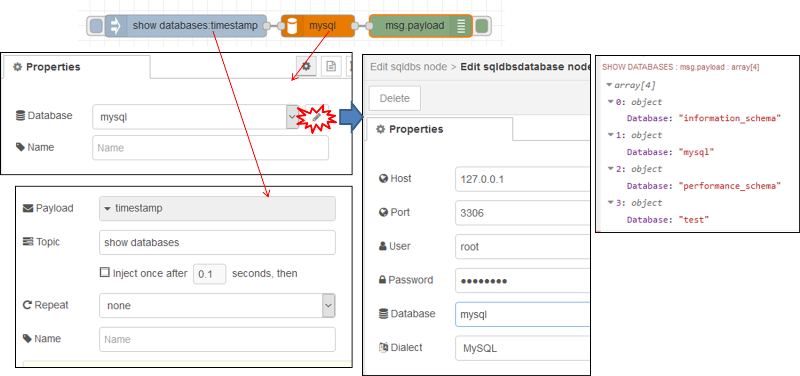
рис.1. Отримання переліку баз даних в Node-RED
- Зробіть розгортання, зробіть ініціювання формування запиту, повинен бути результат як зображено на рисунку праворуч; проаналізуйте і порівняйте, чи співпадає цей перелік з побаченим за допомогою клієнтської утиліти HeidiSQL.
2. Отримання переліку баз даних, з вказаним шаблоном імені
- У вузлі
Injectзмініть запит, щоб він повертав відповіді за вказаним шаблоном (операторLIKE) іменіmysql
SHOW DATABASES LIKE 'mysql'
-
Подивіться на результат виконання запиту
-
Змініть запит на наступний
SHOW DATABASES LIKE 'devinfo'
- Подивіться на результат виконання запиту
3. Створення запиту на створення бази даних
- Модифікуйте програму, як показано на рисунку
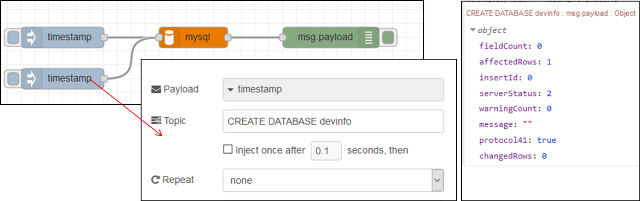
рис.2. Створення запиту на створення бази даних
-
Ініціюйте виконання запиту на створення БД
-
Ініціюйте виконання запиту на відображення списку БД з іменем ‘devinfo’, подивіться чи з’явилася ця БД в списку
-
Ініціюйте виконання запиту на створення БД повторно; у панелі налагодження повинно з’явитися повідомлення про помилку;
4. Створення фрагменту коду, що створює базу даних з необхідними таблицями при старті
-
Використовуючи HeidiSQL видаліть БД ‘devinfo’; альтернативно можете створити вузол в Node-RED для виконання видалення;
-
Модифікуйте програму, як наведено нижче; код SQL запиту, який буде формувати таблицю показаний під рисунком
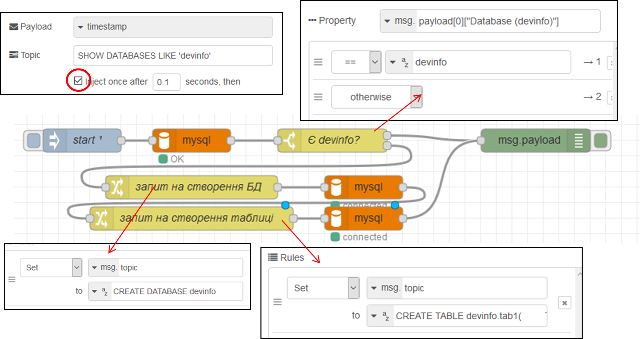
рис.3. Фрагменту коду, що створює базу даних з необхідними таблицями при старті
CREATE TABLE devinfo.tab1(
	TS TIMESTAMP NOT NULL DEFAULT current_timestamp(),
	cpuavg FLOAT NULL DEFAULT NULL,
    memory FLOAT NULL DEFAULT NULL,
    PRIMARY KEY (TS)
)
Програма працює наступним чином: при старті перевіряється наявність бази даних ‘devinfo’, якщо її немає формується запит на створення БД, після чого формується запит на створення таблиці в БД.
5. Встановлення та ознайомлення з бібліотеки Node-RED отримання статистики з ОС
-
Встановіть бібліотеку Node-RED
node-red-contrib-osдля отримання даних з ОС. -
Ознайомтеся з її вузлами та принципами їх роботи з опису бібліотеки Node-RED Operating Systems
6. Перевірка роботи вузлів Memory та CPUs
-
За допомогою наведеного нижче фрагменту програми протестуйте роботу вузлів
MemoryтаCPUs. Опис вузлів наведений в довіднику Node-RED . Зокрема дізнайтеся: - скільки часу працює ваш ПК з моменту останнього запуску
- скільки пам’яті було використано в момент ініціювання потоку (
inject) - зайдіть в диспетчер задач і порівняйте отримані результати з показаними в диспетчері
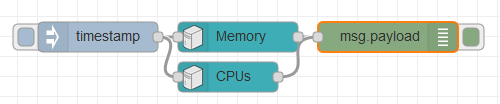
рис.4. Фрагмент програми з Memory та CPUs.
7. Створення фрагменту програми ресурсів
У цьому пункті необхідно зробити програму, яка буде відображати споживання ресурсів.
- Імпортуйте фрагмент програми наведений нижче
[{"id":"db2mon_mem_change_001","type":"change","z":"db2mon_tab_001","name":"memory %","rules":[{"t":"set","p":"payload","pt":"msg","to":"payload.memusage","tot":"msg"},{"t":"set","p":"topic","pt":"msg","to":"memory","tot":"str"}],"action":"","property":"","from":"","to":"","reg":false,"x":550,"y":240,"wires":[["db2mon_chart_001","db2mon_switch_001"]]},{"id":"db2mon_cpu_func_001","type":"function","z":"db2mon_tab_001","name":"CPU usage %","func":"// Отримати попередні значення CPU з контексту flow\nvar prev = flow.get(\"prev_cpu\");\nvar cpus = msg.payload.cpus;\nif (!Array.isArray(cpus)) {\n return null;\n}\nif (!prev || !prev.payload || !Array.isArray(prev.payload.cpus) || prev.payload.cpus.length !== cpus.length) {\n flow.set(\"prev_cpu\", msg);\n return null;\n}\n\nvar cpusp = prev.payload.cpus;\nvar msgs = [];\nvar avg = 0;\n\nfor (let i = 0; i < cpus.length; i++) {\n var times = cpus[i].times;\n var prevTimes = cpusp[i].times;\n var user = times.user - prevTimes.user;\n var nice = times.nice - prevTimes.nice;\n var sys = times.sys - prevTimes.sys;\n var irq = times.irq - prevTimes.irq;\n var idle = times.idle - prevTimes.idle;\n var total = user + nice + sys + irq + idle;\n var usage = total > 0 ? ((total - idle) * 100 / total) : 0;\n usage = Number(usage.toFixed(2));\n avg += usage;\n}\n\navg = Number((avg / cpus.length).toFixed(2));\nmsgs.push({ payload: avg, topic: \"avg\" });\n\nflow.set(\"prev_cpu\", msg);\nreturn [msgs];","outputs":1,"timeout":0,"noerr":0,"initialize":"","finalize":"","libs":[],"x":560,"y":280,"wires":[["db2mon_chart_001","db2mon_switch_001"]]},{"id":"db2mon_chart_001","type":"ui-chart","z":"db2mon_tab_001","group":"db2mon_group_001","name":"","label":"CPU / Memory, %","order":1,"chartType":"line","category":"topic","categoryType":"msg","xAxisLabel":"","xAxisProperty":"","xAxisPropertyType":"timestamp","xAxisType":"time","xAxisFormat":"","xAxisFormatType":"{HH}:{mm}:{ss}","xmin":"","xmax":"","yAxisLabel":"%","yAxisProperty":"payload","yAxisPropertyType":"msg","ymin":"0","ymax":"100","bins":10,"action":"append","stackSeries":false,"pointShape":"circle","pointRadius":2,"showLegend":true,"removeOlder":10,"removeOlderUnit":"60","removeOlderPoints":"","colors":["#0095ff","#ff7f0e","#2ca02c","#d62728","#9467bd","#8c564b","#e377c2","#7f7f7f","#bcbd22"],"textColor":["#666666"],"textColorDefault":true,"gridColor":["#e5e5e5"],"gridColorDefault":true,"width":12,"height":8,"className":"","interpolation":"linear","x":770,"y":230,"wires":[[]]},{"id":"db2mon_switch_001","type":"switch","z":"db2mon_tab_001","name":"topics to text","property":"topic","propertyType":"msg","rules":[{"t":"eq","v":"memory","vt":"str"},{"t":"eq","v":"avg","vt":"str"}],"checkall":"true","repair":false,"outputs":2,"x":750,"y":280,"wires":[["db2mon_text_000"],["db2mon_text_001"]]},{"id":"db2mon_text_000","type":"ui-text","z":"db2mon_tab_001","group":"db2mon_group_001","order":2,"width":3,"height":1,"name":"","label":"Пам'ять","format":" %","layout":"row-spread","style":false,"font":"","fontSize":16,"color":"#717171","wrapText":false,"className":"","value":"payload","valueType":"msg","x":940,"y":260,"wires":[]},{"id":"db2mon_text_001","type":"ui-text","z":"db2mon_tab_001","group":"db2mon_group_001","order":3,"width":3,"height":1,"name":"","label":"CPU avg","format":" %","layout":"row-spread","style":false,"font":"","fontSize":16,"color":"#717171","wrapText":false,"className":"","value":"payload","valueType":"msg","x":940,"y":300,"wires":[]},{"id":"db2mon_group_001","type":"ui-group","name":"Ресурси ПК","page":"db2mon_page_001","width":12,"height":1,"order":1,"showTitle":true,"className":"","visible":"true","disabled":"false","groupType":"default"},{"id":"db2mon_page_001","type":"ui-page","name":"Моніторинг","ui":"db2mon_ui_001","path":"/monitoring","icon":"monitor-dashboard","layout":"grid","theme":"872dbfc073834acc","breakpoints":[{"name":"Default","px":"0","cols":"3"},{"name":"Tablet","px":"576","cols":"6"},{"name":"Small Desktop","px":"768","cols":"9"},{"name":"Desktop","px":"1024","cols":"12"}],"order":1,"className":"","visible":"true","disabled":"false"},{"id":"db2mon_ui_001","type":"ui-base","name":"Dashboard","path":"/dashboard","appIcon":"","includeClientData":true,"acceptsClientConfig":["ui-notification","ui-control"],"showPathInSidebar":false,"headerContent":"page","navigationStyle":"default","titleBarStyle":"default","showReconnectNotification":true,"notificationDisplayTime":1,"showDisconnectNotification":true,"allowInstall":false},{"id":"872dbfc073834acc","type":"ui-theme","name":"Theme Name","colors":{"surface":"#ffffff","primary":"#0094ce","bgPage":"#eeeeee","groupBg":"#ffffff","groupOutline":"#cccccc"},"sizes":{"density":"default","pagePadding":"12px","groupGap":"12px","groupBorderRadius":"4px","widgetGap":"12px"}},{"id":"6c98383e80533ddf","type":"global-config","env":[],"modules":{"@flowfuse/node-red-dashboard":"1.30.1"}}]
- З’єднайте імпортовані блоки як показано на рисунку. Оновлення повинно відбуватися кожні 5 секунд.
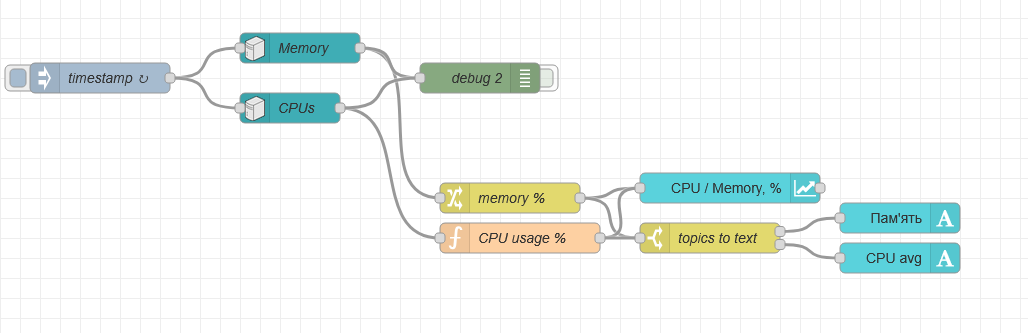
рис.5. Фрагмент програми в Node-RED для моніторингу ресурсів ПЛК
- Зробіть розгортання проекту, має бути вигляд як на рисунку
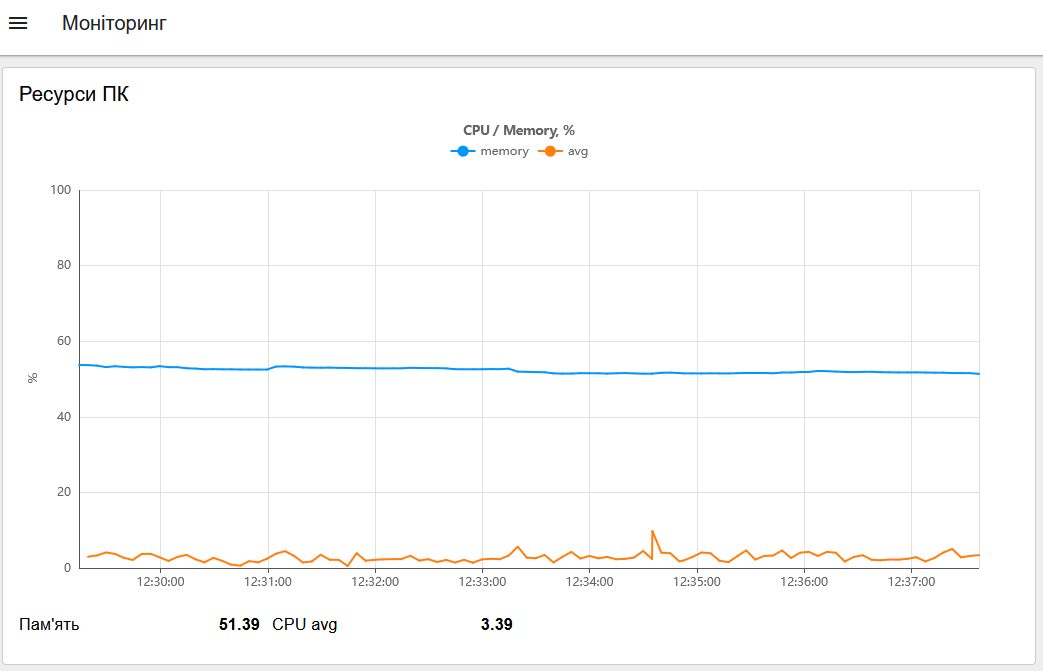
рис.6.10. Виведення даних на тренди
8. Модифікація програми для формування записів в історію
- Модифікуйте програму відповідно до наведеного нижче фрагменту, зверніть увагу що необхідно буде добавити конфігураційний вузол з БД ‘devinfo’, який буде посилатися на відповідну базу даних. Нижче також наводиться зміст вузла функції
ToSQL
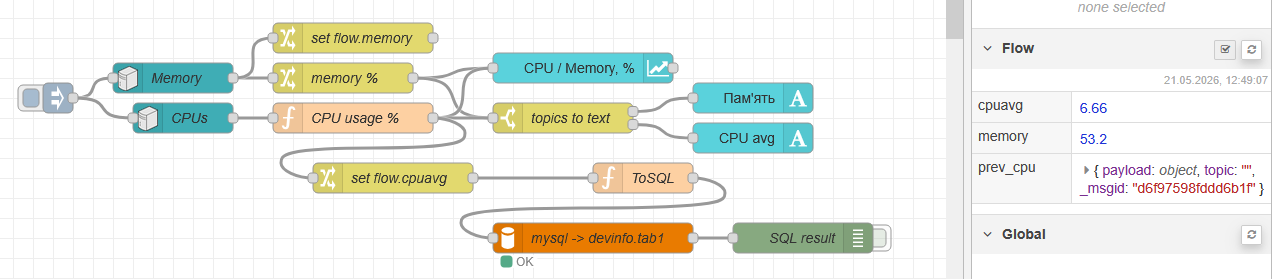
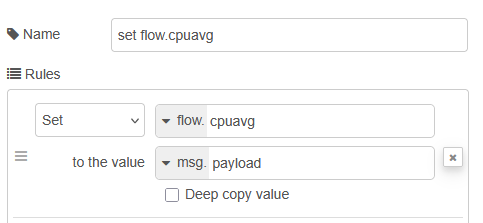
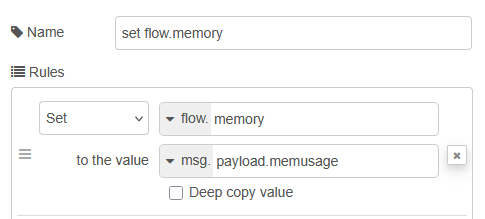
рис.6.11. Формування записів в історію
var mem = flow.get("memory");
var cpuavg = flow.get("cpuavg");
if (mem === undefined || cpuavg === undefined) {
    return null;
}
msg.topic = "INSERT INTO devinfo.tab1(cpuavg, memory) VALUES (?, ?)";
msg.payload = [cpuavg, mem];
return msg;
-
Зробіть розгортання та досягніть щоб не було помилок
-
Використовуючи HeidiSQL проконтролюйте, що дані дійсно записуються в БД
9. Реалізація запиту вибірки
-
Використовуючи функції дати/часу MariaDB в HeidiSQL реалізуйте запит вибірки
SELECT, який буде показувати дані за останні 5 хвилин. -
Зробіть копії екранів для звіту.
-
Зробіть
commitпроекту таpushв GitHub.
Питання до захисту
- Розкажіть базові принципи організації даних в SQL-серверах.
- Які можливості HeidiSQL використовувалися в лабораторній роботі?
- Поясніть роботу запиту
CREATE TABLE - Поясніть роботу запиту
INSERT INTO - Поясніть роботу функції
CURRENT_TIMESTAMP() - Навіщо потрібні індексні поля? Як індексні поля створюються в MariaDB?
- Розкажіть про налаштування вузлів Node-RED для роботи з MariaDB, які використовувалися в даній лабораторній роботі.
- Поясніть фрагмент коду, що створює базу даних з необхідними таблицями при старті.
- Поясніть роботу вузлів
node-red-contrib-os - Розкажіть фрагмент програми що формує записи в історію
Джерела
Автори
Практичне заняття розробив Олександр Пупена.
Feedback
Якщо Ви хочете залишити коментар у Вас є наступні варіанти:
Про проект і можливість допомогти проекту написано тут