Основи SQL: практична частина
Тривалість: 1 год
Мета: Навчитися створювати та модифікувати структуру баз даних і таблиць, добавляти, змінювати, вибирати та видаляти записи за допомогою SQL-запитів у СКБД MariaDB.
Порядок виконання роботи
- Ознайомтеся з теоретичними відомостями з Основи SQL: теоретична частина
1. Встановлення СКБД MariaDB
-
Встановіть на ПК СКБД “MariaDB”. Інструкція зі встановлення доступна у Додатку 1.
-
Зробіть пробне підключення до локального СКБД відповідно до описаної у інструкції встановлення.
2. Створення БД
-
Ознайомтеся з довідником по роботі з клієнтською утилітою “HeidiSQL” за посиланням
-
За допомогою редактору “Notepad++” або аналогічного створіть текстовий файл і виберіть мову відображення SQL
-
Створіть нову базу даних з іменем “DB1”
-
Знайдіть відповідний SQL запит на створення у нижньому вікні журналу запитів, скопіюйте його в створений текстовий файл; надалі усі запити, які буде вказано в роботі скопіювати, будете добавляти в цей файл в нижній рядок.
3. Створення таблиці та полів таблиці за допомогою клієнтської утиліти
-
натисніть один раз по базі даних, вона активується, про що буде вказувати відповідний запис в журналі запитів (
USE); скопіюйте запитUSEв текстовий файл; -
створіть у базі даних таблицю з іменем
tab1_lastname, деlastanme- ваше прізвище латинськими літерами, з двома записамиfiled1таfield2
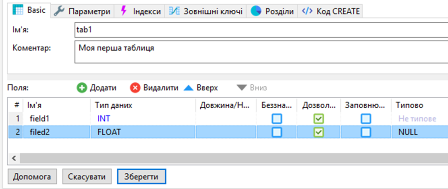
рис.1. Створення таблиці.
-
натисніть зберегти; буде створена нова таблиця;
-
знайдіть відповідний запис
CREATE TABLE, та скопіюйте його в текстовий файл;
4. Ручне заповнення записів за допомогою клієнтської утиліти
-
перейдіть на закладку “Дані”
-
добавте 3 записи
-
усі SQL запити
INSERT INTOскопіюйте у файл;
5. Добавлення поля та запису з Timestamp
-
перейдіть на поле
Таблиця, в якій конфігуруються поля; -
добавте нове поле
TSтипуTIMESTAMP, куди за замовчуванням буде записуватися плинний дата та час виражений в секундах з 1970 року (функціяCURRENT_TIMESTAMP()), перемістіть поле, щоб воно було першим і натисніть “зберегти”;
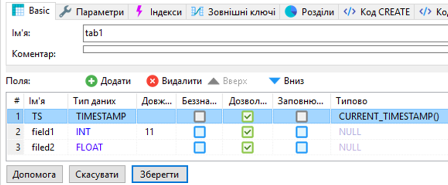
рис.2. Добавлення поля та запису з Timestamp.
-
знайдіть відповідний запис в журналі (
ALTER TABLE) та скопіюйте його в текстовий файл; -
перейдіть на закладку
дані, добавте ще один запис, але в полеTSне вписуйте жодного значення; -
після добавлення натисніть
оновити, буде видно що в полеTSзаписалося автоматично значення;
6. Створення індексного поля
- Створіть первинний індекс для поля
TS.
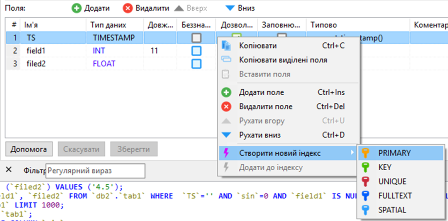
рис.3. Створення індексного поля
-
натисніть кнопку “Зберегти”;
-
у результаті може вийти помилка, що дані в полі не є унікальними, перейдіть на вкладку “Дані” та виправіть дату та час, щоб дані були унікальними, після чого знову перейдіть на вкладу “Таблиця” і натисніть зберегти
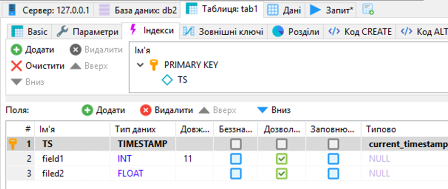
рис.4. Перегляд індексів
- скопіюйте запит
ALTER TABLEзі зміною поля на індексне в текстовий файл
7. Створення БД, таблиці та полів таблиці за допомогою запита SQL
-
уважно передивіться текстовий файл з записами та проаналізуйте кожен SQL-запит;
-
змініть цей файл таким чином, щоб він:
-
створював базу даних
DB3; -
вибирав створену БД командою
USE; -
створював таблицю
tab3з полями:-
TS- типуTIMESTAMP, з автоматичним записом поточного часу; -
devname- назва пристрою; -
cpuavg- середнє завантаження CPU; -
memory- використання пам’яті; -
status- текстовий стан пристрою;
-
-
створював первинний індекс для поля
TS; -
створював один запис у таблиці;
- В утиліті
HeidiSQLперейдіть на вкладкуЗапиті перенесіть туди зміст файлу; - Натисніть
Виконати SQL; якщо виникає повідомлення про помилку, проаналізуйте і виправіть код та повторіть виконання; за необхідності видаліть базу данихDB3і створіть її повторно.
8. Створення кількох записів за допомогою SQL
У цьому пункті за допомогою SQL-запиту INSERT INTO необхідно створити декілька записів.
- Виконайте запит у HeidiSQL.
INSERT INTO tab3 (TS, devname, cpuavg, memory, status)
VALUES
('2026-05-21 09:00:01', 'PLC1', 25.4, 48.2, 'RUN'),
('2026-05-21 09:00:02', 'PLC2', 67.8, 71.5, 'STOP'),
('2026-05-21 09:00:03', 'HMI1', 12.1, 35.0, 'RUN'),
('2026-05-21 09:00:04', 'SCADA1', 54.3, 62.8, 'ALARM'),
('2026-05-21 09:00:05', 'DB1', 81.7, 90.4, 'RUN');
- Подивіться актуальний стан таблиці
9. Модифікація записів за допомогою SQL
У цьому пункті за допомогою SQL-запиту UPDATE необхідно змінити усі записи, в яких поле status має значення 'STOP', таким чином щоб значення полів cpuavg та memory стали рівними 0.
- Виконайте запит у HeidiSQL.
UPDATE tab3
SET
    cpuavg = 0,
    memory = 0
WHERE status = 'STOP';
- Перевірте, що для записів зі статусом
STOPзначенняcpuavgтаmemoryзмінилися на0.
10. Використання SELECT для вибірки даних
У цьому пункті необхідно виконати декілька SQL-запитів SELECT для вибірки та фільтрації даних таблиці tab3. Після виконання кожного запиту проаналізуйте результати їх виконання.
- Виконайте запит, який виведе усі записи таблиці.
SELECT * FROM tab3;
- Виконайте запит, який виведе тільки поля
devnameтаstatus.
SELECT devname, status
FROM tab3;
- Виконайте запит, який виведе тільки записи зі статусом
RUN.
SELECT *
FROM tab3
WHERE status = 'RUN';
- Виконайте запит, який виведе записи, де назва пристрою починається з
PLC.
SELECT *
FROM tab3
WHERE devname LIKE 'PLC%';
- Виконайте запит, який виведе записи впорядковані за значенням
cpuavgпо спаданню.
SELECT *
FROM tab3
ORDER BY cpuavg DESC;
11. Агрегація, групування та псевдоніми
У цьому пункті необхідно виконати декілька SQL-запитів з використанням агрегатних функцій, групування та псевдонімів полів. Після виконання кожного запиту проаналізуйте результати їх виконання.
- Виконайте запит, який підраховує загальну кількість записів у таблиці.
SELECT COUNT(*) AS 'Кількість записів'
FROM tab3;
- Виконайте запит, який визначає середнє, мінімальне та максимальне значення завантаження CPU.
SELECT
    AVG(cpuavg) AS 'Середнє CPU',
    MIN(cpuavg) AS 'Мінімальне CPU',
    MAX(cpuavg) AS 'Максимальне CPU'
FROM tab3;
- Виконайте запит, який підраховує кількість записів для кожного статусу.
SELECT
    status AS 'Статус',
    COUNT(*) AS 'Кількість'
FROM tab3
GROUP BY status;
- Виконайте запит, який показує середнє використання пам’яті для кожного статусу.
SELECT
    status AS 'Статус',
    AVG(memory) AS 'Середня пам’ять'
FROM tab3
GROUP BY status;
- Виконайте запит, який групує записи за статусом і впорядковує результат за кількістю записів по спаданню.
SELECT
    status AS 'Статус',
    COUNT(*) AS 'Кількість'
FROM tab3
GROUP BY status
ORDER BY COUNT(*) DESC;
12. Модифікація структури таблиці
У цьому пункті необхідно виконати декілька SQL-запитів для зміни структури таблиці tab3. Після виконання кожного запиту проаналізуйте результати їх виконання.
- Виконайте запит, який добавляє нове поле
location.
ALTER TABLE tab3
ADD location VARCHAR(50);
-
Перевірте, що нове поле з’явилося в структурі таблиці.
-
Виконайте запит, який змінює тип поля
status.
ALTER TABLE tab3
MODIFY status VARCHAR(30);
- Перевірте, що тип поля
statusзмінився.
13. Видалення записів
У цьому пункті необхідно виконати SQL-запити для видалення записів з таблиці. Після виконання кожного запиту проаналізуйте результати їх виконання.
- Виконайте запит, який видаляє усі записи зі статусом
STOP.
DELETE FROM tab3
WHERE status = 'STOP';
- Перевірте, що відповідні записи були видалені.
14. Очищення таблиці
У цьому пункті необхідно виконати SQL-запит для повного очищення таблиці tab3.
- Виконайте запит очищення таблиці.
TRUNCATE tab3;
- Перевірте, що усі записи таблиці були видалені, але сама таблиця залишилася.
15. Видалення таблиці
У цьому пункті необхідно виконати SQL-запит для повного видалення таблиці tab3.
- Виконайте запит видалення таблиці.
DROP TABLE tab3;
- Перевірте, що таблиця
tab3більше не існує в базі даних.
16. Створення копій екранів та видалення баз даних
-
створіть копії екранів даних таблиць для звіту;
-
видаліть бази даних, які Ви до цього створили.
Додаток 1. Встановлення MariaDB
-
Перейти на сторінку завантаження
-
Вибрати і завантажити версію для вашої платформи, наприклад
mariadb-10.4.12-win32.msi -
Запустити інсталятор на виконання.
-
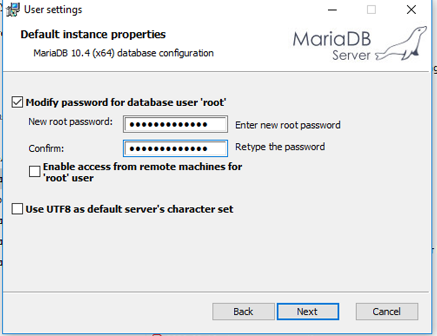
Усе виставляти за замовченням, на сторінці встановлення паролю вказати пароль для користувача ‘root’
-
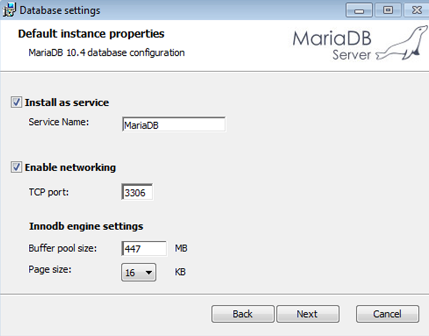
Залишити за замовченням налаштування запуску як сервісу. Це дасть можливість з’єднуватися не запускаючи СКБД.
-
всі інші налаштування залишити за замовченням
-
Після інсталяції, запустити для перевірки клієнта
HeidiSQL, який ставиться разом з MariaDB. Створити нову сесію, ввести пароль дляroot, після чого натиснути “Відкрити”. Повинно з’явитися внутрішня структура з системними базами даних.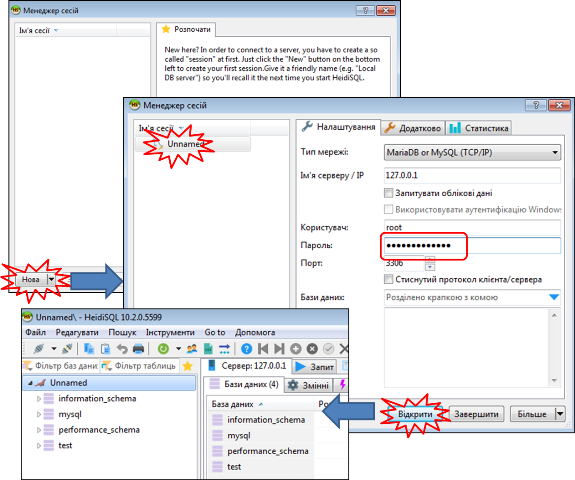
Автори
Практичне заняття розробив Олександр Пупена.
Feedback
Якщо Ви хочете залишити коментар у Вас є наступні варіанти:
Про проект і можливість допомогти проекту написано тут