Автоматичне розгортання системи на базі docker : практичне заняття
Тривалість: 2 акад. год (1 пара)
Мета: Навчитися автоматично розгортати усе необхідне ПЗ на базі docker.
Лабораторна установка для проведення лабораторної роботи у віртуальному середовищі.
Апаратне забезпечення, матеріали та інструменти для проведення віртуальної лабораторної роботи.
- ПК
Програмне забезпечення, що використане у віртуальній лабораторній роботі.
- docker
- portainer
Загальна постановка задачі
У роботі необхідно розгорнути на ОС Debian application stack (програмний стек), тобто сукупність взаємопов’язаних сервісів, які спільно забезпечують роботу прикладної системи. Розгортання виконується з використанням контейнеризації на базі Docker. Стек включає такі сервіси:
- Node-RED — середовище для побудови логіки обробки даних;
- PostgreSQL — реляційна система керування базами даних;
- Adminer — веб-інтерфейс для адміністрування бази даних;
- Portainer — веб-інтерфейс для керування Docker.
Сервіси розгортаються як окремі контейнери та взаємодіють між собою в межах єдиної мережі Docker.
Цілі роботи
- сформувати файли конфігурації для розгортання стеку;
- сформувати структуру каталогу інсталятора;
- реалізувати Dockerfile для створення кастомного образу Node-RED;
- описати стек сервісів у файлі
docker-compose.yml; - розробити скрипт автоматизованого розгортання
install.sh; - виконати розгортання стеку на віртуальній машині з ОС Debian;
- перевірити працездатність сервісів та їх взаємодію;
- ознайомитися з підключенням Node-RED до PostgreSQL
Пререквізити
- повинна бути встановлена віртуальна машина з Debian, порядок встановлення за посиланням
- передбачається що користувач знайомий з техніками, які використовуються у практичній частині Основи розгортання сервісів у Docker: практична частина
- на ПК розробника повинен бути встановлений node-red
Послідовність виконання роботи
1. Формування завдання
- Прочитайте наведене нижче завдання і за потреби адаптуйте його під власні вимоги.
Для прикладу необхідно розгорнути стек із такими сервісами:
-
Node-RED версії 4.1.1. Вимоги до сервісу:
-
встановлені пакунки
node-red-contrib-s7@3.1.0 node-red-node-mysql@2.0.0 node-red-contrib-modbus@5.42.0 @flowfuse/node-red-dashboard@1.23.0 node-red-contrib-postgresql -
налаштування
settings.js- доступ до редактора Node-RED: користувач
nodereduser, пароль1 - файл
echarts.min.jsмає бути розміщений у каталозі статичних файлів за шляхом/static/scripts/Файл можна завантажити за посиланням
- доступ до редактора Node-RED: користувач
-
мають бути розгорнуті потоки існуючого проєкту з використанням файлів
flows.jsonтаflows_cred.json -
зовнішній доступ до WEB-інтерфейсу має бути доступний через порт
8081
-
-
PostgreSQL. Вимоги до сервісу:
- зовнішній доступ через порт
5432 - користувач адміністратора
postgresuser - пароль адміністратора
1 - база даних
DB1
- зовнішній доступ через порт
-
Adminer. Вимоги до сервісу:
- доступ ззовні по порту
8080
- доступ ззовні по порту
2. Формування папки з вихідними файлами
Для виконання завдання необхідно підготувати всі потрібні файли. Вони розміщуються в каталозі installer, який має знаходитися в домашній папці користувача або бути туди скопійований. Структура каталогу має такий вигляд:
installer/
├─ install.sh
├─ config.env
├─ docker-compose.yml
├─ Dockerfile
└─ nodered/
    ├─ flows.json
    ├─ settings.js.template
    └─ public/
        └─ scripts/
            └─ echarts.min.js
Прототип для наповнення папки розміщено за цим посиланням
- Створіть на комп’ютері розробника каталог
installer - У каталозі
installerстворіть каталогnodered - У каталозі
installer/noderedстворіть підкаталогиpublic/scripts - Скопіюйте файл
echarts.min.jsу каталогinstaller/nodered/public/scripts. Файл можна завантажити за посиланням
3. Створення шаблону settings.js
У цьому пункті формується шаблон конфігураційного файлу Node-RED (settings.js), який буде використовуватися під час інсталяції.
Шаблон містить параметри, що задаються динамічно (користувач, пароль, секрет для шифрування), і надалі автоматично заповнюється у скрипті install.sh.
-
Створіть шаблон для
settings.js, для цього - Завантажте оригінальний файл
settings.jsза посиланням - скопіюйте цей файл в папку
nodered/ - перейменуйте файл на
settings.js.template - відкрийте файл з використанням редактору, наприклад Notepad++ і змініть в потрібних місцях (знімаючи коментарі) наступним чином:
	credentialSecret: "__NODERED_CREDENTIAL_SECRET__",
	adminAuth: {
		type: "credentials",
		users: [{
			username: "__NODERED_USER__",
			password: "__NODERED_PASSWORD_HASH__",
			permissions: "*"
		}]
	},
	httpStatic: [
        {path: '/usr/src/node-red/public/', root: "/" }
    ],
    httpStaticRoot: '/static/',
- Збережіть файл.
Примітка щодо використання шаблонних маркерів
У файлі settings.js.template використовуються спеціальні шаблонні маркери виду:
__NODERED_USER__
__NODERED_PASSWORD_HASH__
__NODERED_CREDENTIAL_SECRET__
Ці маркери не є реальними значеннями — вони слугують плейсхолдерами (заглушками), які під час виконання інсталяційного скрипта автоматично замінюються на актуальні параметри. Заміна виконується у скрипті install.sh (див. нижче) за допомогою утиліти sed, яка підставляє значення змінних із файлу config.env. Такий підхід дозволяє:
- не зберігати чутливі дані (паролі, секрети) у відкритому вигляді у файлах проєкту;
- використовувати один і той самий шаблон для різних інсталяцій;
- централізовано керувати конфігурацією через
config.env; - автоматизувати процес розгортання без ручного редагування файлів.
Використання подвійного підкреслення (__...__) обрано як простий і наочний спосіб позначення змінних, які підлягають заміні.
4. Формування config.env
У цьому пункті формується файл конфігурації config.env, який містить усі основні параметри майбутньої системи. Цей файл використовується інсталяційним скриптом та Docker Compose для підстановки змінних середовища під час розгортання сервісів. У файлі задаються:
- шляхи для зберігання даних;
- параметри мережі (порти);
- облікові дані сервісів;
- додаткові налаштування (часовий пояс, секрети тощо).
Використання окремого конфігураційного файлу дозволяє:
- централізовано керувати параметрами системи;
- легко змінювати конфігурацію без редагування скриптів;
-
використовувати один і той самий інсталятор для різних середовищ.
- У каталозі
installerстворіть файлconfig.env. Зверніть увагу що назва і регістр мають значення! - Використовуючи редактор, наприклад Notepad++, внесіть наступні дані у файл.
DATA_DIR=/opt/docker

TZ=Europe/Kyiv

NODERED_PORT=1881
ADMINER_PORT=8080
POSTGRES_PORT=5432

NODERED_USER=nodereduser
NODERED_PASSWORD=1
NODERED_CREDENTIAL_SECRET=MyCred_secret1=MyCred_secret1

POSTGRES_USER=postgresuser
POSTGRES_PASSWORD=1
POSTGRES_DB=DB1
-
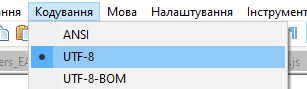
Змініть налаштування, щоб кінець рядку був як в Unix (
LF) а кодування UTF-8.
-
Збережіть файл.
5. Формування налаштувань для Docker
У цьому пункті створюються основні файли для розгортання application stack за допомогою Docker. Файл Dockerfile використовується для створення власного (кастомного) образу Node-RED із попередньо встановленими додатковими пакетами та статичними файлами. Файл docker-compose.yml використовується для опису всього стеку сервісів, їх параметрів, мережевої взаємодії, змінних середовища та підключення зовнішніх каталогів для збереження даних. У результаті виконання цього пункту буде сформовано конфігурацію, яка дозволяє:
- автоматично зібрати образ Node-RED;
- розгорнути всі сервіси однією командою;
- забезпечити взаємодію контейнерів у межах спільної мережі;
- організувати збереження даних поза контейнерами;
-
використовувати змінні з файлу
config.envдля налаштування системи. - Створіть файл з назвою
Dockerfile. Зверніть увагу що назва і регістр мають значення! - Використовуючи редактор, наприклад Notepad++, внесіть наступні дані у файл.
FROM nodered/node-red:4.1.1

RUN npm install --unsafe-perm \
    node-red-contrib-s7@3.1.0 \
    node-red-node-mysql@2.0.0 \
    node-red-contrib-modbus@5.42.0 \
    @flowfuse/node-red-dashboard@1.23.0 \
    node-red-contrib-postgresql

COPY nodered/public /usr/src/node-red/public
- Змініть налаштування, щоб кінець рядку був як в Unix (
LF) а кодування UTF-8 і збережіть файл. - Створіть файл з назвою
docker-compose.yml. Зверніть увагу що назва і регістр мають значення! - Використовуючи редактор, наприклад Notepad++, внесіть наступні дані у файл.
services:

  postgresdb:
    container_name: postgresdb
    image: postgres:16
    restart: unless-stopped
    shm_size: 256mb
    environment:
      POSTGRES_USER: ${POSTGRES_USER}
      POSTGRES_PASSWORD: ${POSTGRES_PASSWORD}
      POSTGRES_DB: ${POSTGRES_DB}
      TZ: ${TZ}
    volumes:
      - ${DATA_DIR}/postgres-data:/var/lib/postgresql/data
    ports:
      - "${POSTGRES_PORT}:5432"
    networks:
      - netintern

  adminer:
    container_name: adminer
    image: adminer:4
    restart: unless-stopped
    depends_on:
      - postgresdb
    ports:
      - "${ADMINER_PORT}:8080"
    networks:
      - netintern

  nodered:
    container_name: nodered
    build: .
    restart: unless-stopped
    environment:
      TZ: ${TZ}
    ports:
      - "${NODERED_PORT}:1880"
    volumes:
      - ${DATA_DIR}/nodered-data:/data
    depends_on:
      - postgresdb
    networks:
      - netintern
    logging:
      driver: json-file
      options:
        max-size: "10m"
        max-file: "3"

  portainer:
    container_name: portainer
    image: portainer/portainer-ce:latest
    restart: unless-stopped
    ports:
      - "9000:9000"
    volumes:
      - /var/run/docker.sock:/var/run/docker.sock
      - ${DATA_DIR}/portainer-data:/data

networks:
  netintern:
    driver: bridge
- Змініть налаштування, щоб кінець рядку був як в Unix (
LF) а кодування UTF-8 і збережіть файл.
6. Створення скрипта для розгортання install.sh
У цьому пункті створюється інсталяційний скрипт install.sh, який автоматизує процес розгортання application stack. Скрипт виконує повний цикл підготовки системи та запуску сервісів, зокрема:
- встановлює необхідні пакети та Docker;
- перевіряє та запускає Docker daemon;
- підключає конфігураційний файл
config.env; - створює каталоги для зберігання даних;
- встановлює коректні права доступу;
- генерує конфігураційний файл
settings.jsдля Node-RED; - копіює початкові файли потоків;
- виконує збірку образів та запуск контейнерів через Docker Compose.
У результаті виконання скрипта система розгортається автоматично без необхідності ручного налаштування окремих компонентів.
- У каталозі
installerстворіть файлinstall.sh. Зверніть увагу що назва і регістр мають значення! - Використовуючи редактор, наприклад Notepad++, внесіть наступні дані у файл.
#!/bin/bash

# При будь-якій помилці скрипт одразу завершується
# Це важливо для installer-скриптів, щоб не отримати
# напівналаштовану систему
set -e

# Визначаємо каталог, у якому знаходиться сам скрипт.
# BASH_SOURCE[0] — шлях до поточного скрипта.
# dirname — отримує директорію скрипта.
# cd ... && pwd — переходимо в цю директорію та отримуємо її абсолютний шлях.
# Це потрібно, щоб скрипт коректно знаходив файли (config.env, docker-compose.yml тощо),
# незалежно від того, з якої директорії він був запущений.
SCRIPT_DIR=$(cd "$(dirname "${BASH_SOURCE[0]}")" && pwd)
# Переходимо у директорію скрипта
cd "$SCRIPT_DIR"

# Перший аргумент скрипта — файл конфігурації
# Якщо аргумент не передано, використовується config.env
CONFIG=${1:-config.env}

# Підключаємо змінні з конфігураційного файлу
echo "Loading configuration"
source "$CONFIG"

echo "Updating system"
sudo apt update

# Встановлюємо необхідні базові утиліти.
# curl використовується далі у скрипті для завантаження офіційного
# інсталяційного скрипта Docker з сайту get.docker.com.
# Параметр -y автоматично підтверджує встановлення пакетів.
echo "Installing required packages"
sudo apt install -y curl

# Перевірка чи встановлений docker
# command -v docker повертає шлях до програми
# якщо docker не знайдений — встановлюємо його
echo "Installing Docker if needed"
if ! command -v docker &> /dev/null
then
	# Офіційний інсталяційний скрипт docker
    curl -fsSL https://get.docker.com | sh
fi

# Вмикаємо службу Docker у systemd.
# enable додає сервіс до автозапуску, тому Docker буде стартувати
# автоматично після кожного перезавантаження системи.
sudo systemctl enable docker

# Запускаємо службу Docker одразу, без перезавантаження системи.
# Після цього Docker daemon почне приймати команди docker CLI.
sudo systemctl start docker

# Після запуску служби Docker демон може ще деякий час ініціалізуватися.
# У цьому циклі скрипт перевіряє готовність Docker daemon.
# Команда `docker info` повертає інформацію про стан Docker; якщо демон
# ще не готовий, команда завершується з помилкою.
# Вивід stdout і stderr перенаправляється в /dev/null, щоб не засмічувати консоль.
# Цикл повторюється кожну секунду, доки Docker не почне відповідати.
echo "Waiting for Docker daemon"
until sudo docker info >/dev/null 2>&1
do
    sleep 1
done

# Перевіряємо, чи встановлений Docker Compose v2 як плагін Docker.
# Команда `docker compose version` повертає код помилки, якщо плагін відсутній.
# Якщо команда не виконується (оператор !), встановлюємо пакет docker-compose-plugin.
# Вивід команди перевірки перенаправляється в /dev/null, щоб не показувати його у консолі.
echo "Installing docker compose plugin if needed"
if ! sudo docker compose version &> /dev/null
then
    sudo apt install -y docker-compose-plugin
fi

# Додаємо поточного користувача до групи docker
echo "Adding user to docker group"
sudo usermod -aG docker "$USER" || true

# Створення каталогу для даних системи
echo "Creating data directories"
sudo mkdir -p "$DATA_DIR/nodered-data"
sudo mkdir -p "$DATA_DIR/postgres-data"
sudo mkdir -p "$DATA_DIR/portainer-data"

# Postgres працює від користувача postgres
sudo chown -R 999:999 $DATA_DIR/postgres-data
# Node-RED працює від користувача node-red (uid 1000)
sudo chown -R 1000:1000 $DATA_DIR/nodered-data
# Portainer працює від root
sudo chown -R 0:0 $DATA_DIR/portainer-data

echo "Generating Node-RED password hash"
HASH=$(sudo docker run --rm --entrypoint node nodered/node-red:4.1.1 \
-e "console.log(require('bcryptjs').hashSync(process.argv[1],8))" \
"$NODERED_PASSWORD")

# Генеруємо bcrypt-хеш пароля для автентифікації Node-RED.
# Node-RED не зберігає паролі у відкритому вигляді, тому для settings.js
# потрібен саме bcrypt-хеш.
# Для генерації хешу запускається тимчасовий контейнер на базі образу
# nodered/node-red:4.1.1. Параметр --entrypoint node змушує контейнер
# виконати Node.js замість стандартного entrypoint Node-RED.
# Усередині контейнера виконується короткий JavaScript-код, який
# використовує бібліотеку bcryptjs (вона вже є в образі Node-RED)
# і обчислює hashSync для переданого пароля.
# Параметр --rm видаляє контейнер після завершення.
# Результат (згенерований хеш) записується у змінну HASH.
echo "Preparing settings.js"
sed \
-e "s|__NODERED_USER__|$NODERED_USER|g" \
-e "s|__NODERED_PASSWORD_HASH__|$HASH|g" \
-e "s|__NODERED_CREDENTIAL_SECRET__|$NODERED_CREDENTIAL_SECRET|g" \
nodered/settings.js.template \
> "$DATA_DIR/nodered-data/settings.js"

# Копіюємо початкові файли потоків Node-RED у каталог даних.
# flows.json містить самі потоки (flows), тобто логіку Node-RED.
# flows_cred.json містить зашифровані облікові дані, які використовуються у потоках
# (паролі до БД, токени API тощо).
# Файли копіюються у каталог, який змонтований у контейнер як /data.
# Якщо файлів немає (наприклад, flows_cred.json ще не створений),
# команда cp завершиться з помилкою, але оператор "|| true"
# не дозволить скрипту перерватися (у скрипті використовується set -e)
echo "Copying Node-RED flows"
cp nodered/flows.json "$DATA_DIR/nodered-data/" || true
cp nodered/flows_cred.json "$DATA_DIR/nodered-data/" || true

# Запускаємо контейнери, описані у файлі docker-compose.yml.
# Параметр --env-file передає у docker compose змінні середовища
# з конфігураційного файлу (наприклад, config.env), які використовуються
# у docker-compose.yml через синтаксис ${VARIABLE}.
# Ключ -d запускає контейнери у фоновому режимі (detached mode).
# Ключ --build змушує docker compose попередньо зібрати образи,
# для яких у compose-файлі задано build (наприклад, кастомний образ Node-RED).
# Це гарантує, що контейнер буде запущено з актуальної версії образу.
echo "Starting containers"
sudo docker compose --env-file "$CONFIG" up -d --build

echo "Installation completed"
echo "Waiting for containers to start..."
sleep 5

sudo docker ps
echo "Node-RED:  http://$(hostname -I | awk '{print $1}'):1881"
echo "Adminer:   http://$(hostname -I | awk '{print $1}'):8080"
echo "Portainer: http://$(hostname -I | awk '{print $1}'):9000"
- Змініть налаштування, щоб кінець рядку був як в Unix (
LF) а кодування UTF-8 і збережіть файл.
7. Розгортання на віртуальній машині
У цьому пункті виконується розгортання підготовленого application stack на віртуальній машині з ОС Debian. Процес включає:
- передачу каталогу
installerна цільову систему; - підключення до віртуальної машини;
- підготовку скрипта до виконання;
- запуск інсталяційного скрипта.
У результаті виконання пункту всі сервіси будуть автоматично встановлені, налаштовані та запущені за допомогою Docker Compose.
- Запустіть віртуальну машину з ОС Debian
- Скопіюйте папку
installerу домашню директорію користувача гостьової ОС (наприклад/home/user/installer). Для цього можна використати WinSCP або командуscpчерез SSH - Підключіться до віртуальної машини по SSH
- Перейдіть у папку
installer
cd installer
- Надайте скрипту право на виконання
chmod +x install.sh
- Запустіть інсталяційний скрипт
./install.sh
Після завершення скрипта сервіси будуть автоматично запущені за допомогою docker compose.
8. Аналіз стану контейнерів
У цьому пункті виконується перевірка результатів розгортання application stack. Мета — переконатися, що всі контейнери успішно запущені, працюють без помилок та коректно налаштовані. Для цього здійснюється:
- перевірка статусу контейнерів;
- аналіз журналів роботи сервісів;
- контроль змінних середовища;
- перевірка доступності веб-інтерфейсів;
- ознайомлення з керуванням контейнерами через Portainer.
У результаті виконання пункту має бути підтверджено коректну роботу всієї системи.
- Подивіться на стай контейнерів
sudo docker ps -a
Контейнери мають працювати (Staus = Up).

- Перевірте журнали на помилки
sudo docker logs postgresdb
sudo docker logs nodered
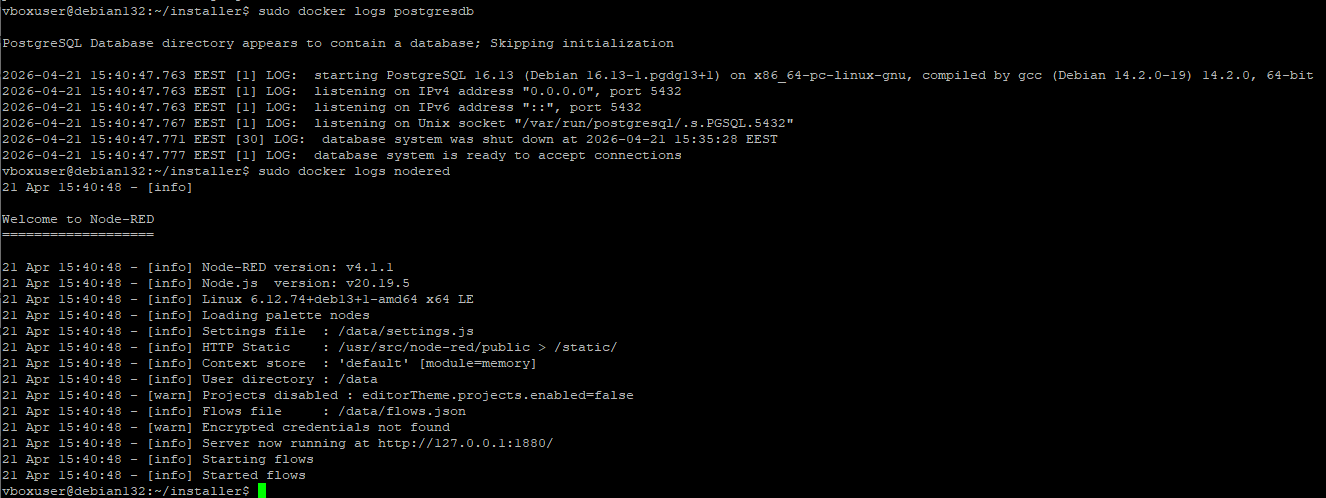
Якщо там немає помилок — інсталяція пройшла коректно.
- Перевірте значення змінних середовища
sudo docker inspect postgresdb | grep POSTGRES
там повинні бути змінні: POSTGRES_USER, POSTGRES_PASSWORD, POSTGRES_DB
- Перезапустіть контейнер для portainer
sudo docker restart portainer
- Перевірте доступ до Portainer. Він має буде доступний у браузері гостьової ОС за адресою:
http://{guest_ip}:9000
-
Змініть пароль, наприклад
Portainer_11 -
Подивіться на стан контейнерів в Portainer
9. Перевірка роботи програм
У цьому пункті виконується перевірка працездатності розгорнутих сервісів та їх доступності через веб-інтерфейси. Мета — переконатися, що:
- Node-RED доступний та коректно працює;
- необхідні пакети Node-RED встановлені;
- Adminer доступний через браузер;
- встановлено з’єднання з базою даних PostgreSQL.
У результаті виконання пункту має бути підтверджено, що всі компоненти application stack функціонують та взаємодіють між собою належним чином.
- Перевірте доступ до Node-RED
http://{guest_ip}:1881
-
Подивіться чи проінстальовані всі необхідні пакети
-
Відкрийте dashboard і переконайтеся що тренди працюють
-
Перевірте доступ до adminer
http://{guest_ip}:8080
- Перевірте доступ до бази даних
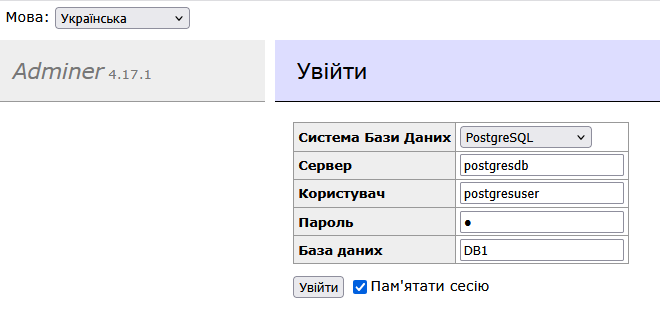
Джерела
Автори
Практичне заняття розробив Олександр Пупена.
Feedback
Якщо Ви хочете залишити коментар у Вас є наступні варіанти:
Про проект і можливість допомогти проекту написано тут