Встановлення віртуальної машини з ОС Debian: практичне заняття
Тривалість: 30 хв
Мета: Навчитися встановлювати та налаштовувати віртуальну машину з Debian.
Лабораторна установка.
Необхідне апаратне забезпечення. Для проведення лабораторних робіт необхідно мати комп’ютер з наступною мінімальною апаратною конфігурацією:
- CPU Intel/AMD 1 ГГц / RAM 2 ГБ / HDD 10 ГБ (вільних)
Необхідне програмне забезпечення.
- Інтернет-браузер та доступ до Інтернет.
Загальна постановка задачі.
Цілі роботи:
1) підготовити віртуальне робоче місце для проведення різних лабораторних робіт з використанням Linux (Debian)
Послідовність виконання роботи
1. Встановлення Virtual Box
- Якщо на ПК не встановлений Virtual Box, необхідно встановити його. Для цього можна скористатися рекомендаціями, які наведені в прикладі за посиланням
Нижче описані два варіанти встановлення Debian:
- через завантаження готового образу, готовий образ але не самий свіжий
- або через встановлення з дистрибутиву, остання версія і встановлюється з кастомними налаштуваннями
2. Варіант 1. Створення віртуальної машини через підключення образу (Debian 11)
У даному пункті створюється віртуальна машина Debian.
- Завантажте образ диску з встановленим Debian https://www.osboxes.org/debian/#debian-11-vbox. Надалі передбачається що завантажена серверна ліцензія. На вкладці
Infoвказана інформація про образ
Username: osboxes
Password: osboxes.org
Root Account Password: osboxes.org
Guest Tools: Installed
- Розпакуйте образ в місце, де знаходяться інші образи віртуальних машин на Вашому ПК. Перейменуйте назву файлу так, щоб вона не містила пробіли і дужки, наприклад
Debian11Server64bit - Перейдіть в глобальні налаштування Virtual Box у меню видеріть
Media. Використайте пункт “Додати” щоб додати образ диску в перелік образів. - Через пункт
Машина -> Створитистворіть нову віртуальну машину з наступними налаштуваннями: - назва:
Debian11Server64bit - folder: залиште за замовченням або змініть на своє розташування
- Тип: Linux
- Версія: Debian 11 (64 bit)
- У налаштуваннях Hard Disk підключіть завантажений образ
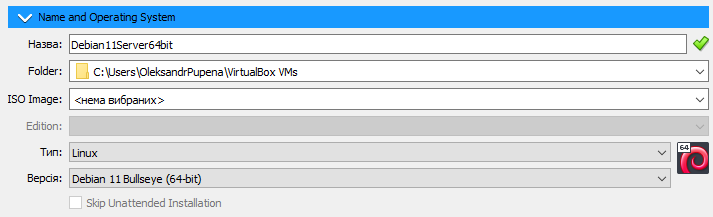
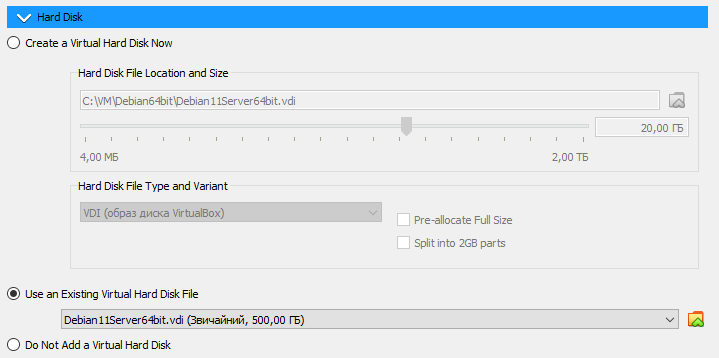
рис.1.1
-
натисніть “Закінчити”
-
Запустіть віртуальну машину. Використовуючи наведену вище інформацію, залогуйтеся в системі.
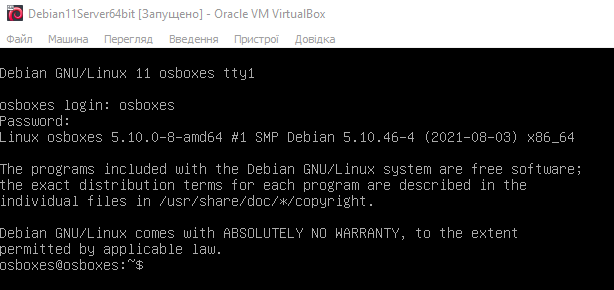
рис.1.2.
- Виконайте команду
ping 8.8.8.8щоб переконатися, що є зв’язок гостьової ОС з Інтернетом, після чого натисніть комбінаціюCTRL+Cщоб перервати роботу команди.
2. Варіант 2. Створення віртуальної машини шляхом встановлення з дистрибутиву Debian 13
2.1. Налаштування віртуальної машини для встановлення ОС Debian 13
- Завантажте образ дистрибутива Debian за цим посиланням . на момент написання даного практичного заняття актуальним є Debian 13 (trixie).
- У VirtualBox створіть нову віртуальну машину, дайте їй ім’я, наприклад
debian132, а в налаштуваннях ISO Image вкажіть розміщення образу, виставте опціюSkip Unattended Installation(рис.2.1)
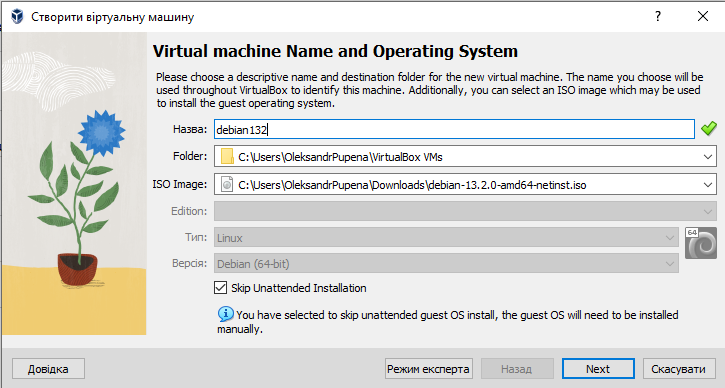
рис.2.1.
- На наступній сторінці виставте 4 Гб ОЗП та 2 CPU
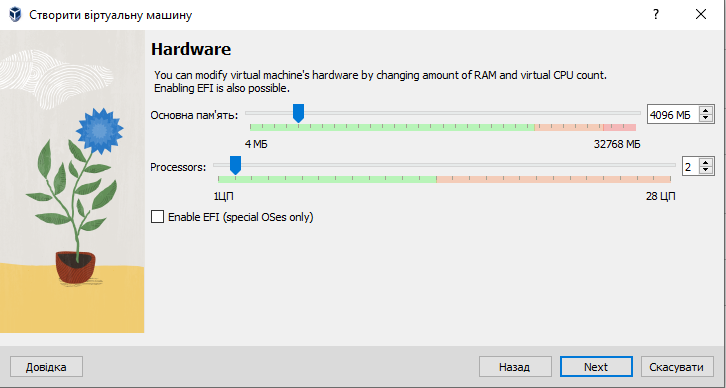
рис.2.2.
- Виділіть необхідну кількість дискової пам’яті для майбутнього використання (рис.2.3)
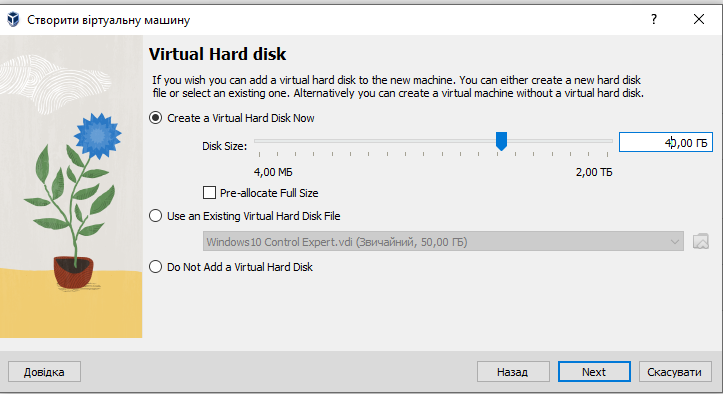
рис.2.3.
- У наступному вікні ознайомтеся з налаштуваннями і натисніть
Закінчити(рис.2.4)
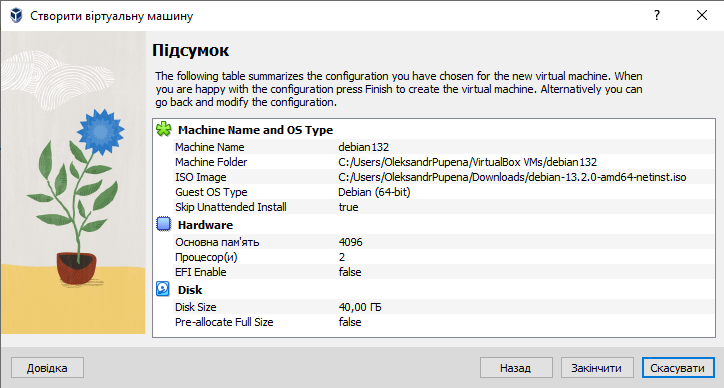
рис.2.4
2.2. Встановлення ОС Debian 13 на віртуальну машину
- Запустіть віртуальну машину
- У меню вибору способу інсталяції виберіть
Graphical install
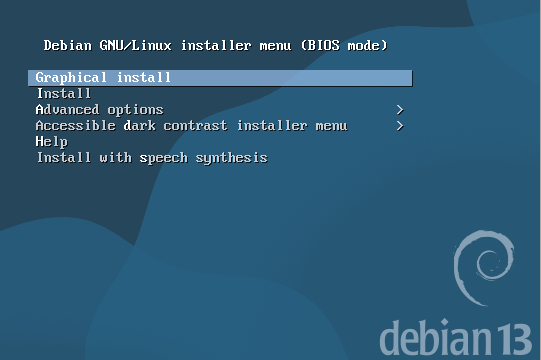
рис.2.5.
- Виберіть мову, у даному прикладу буде вибрана англійська (рис.2.6)
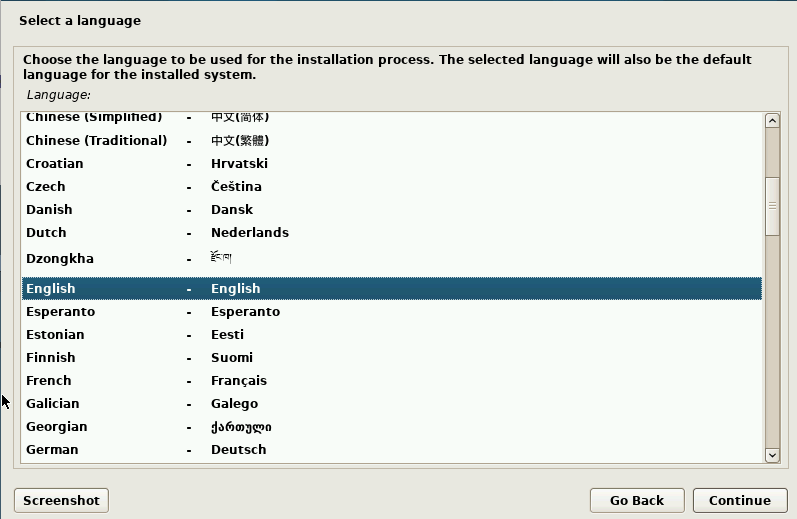
рис.2.6.
- У наступних вікнах виберіть локацію і локаль
- Виберіть клавіатуру
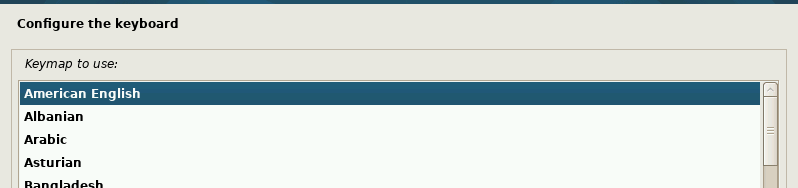
рис.2.7.
- Дочекайтеся коли з’явиться налаштування мережного імені, впишіть мі’я
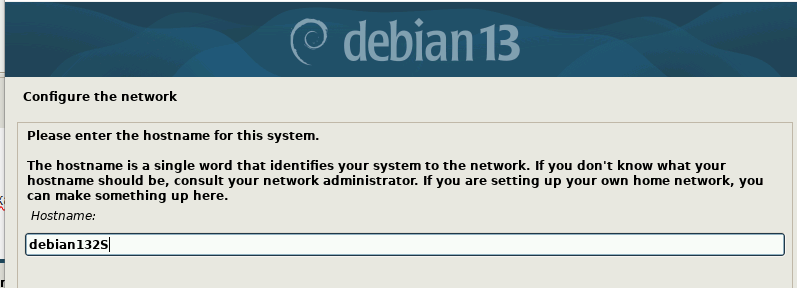
рис.2.8.
- У вікні доменного імені можете залишити поле порожнім
- У наступному вікні не задавайте пароль для root
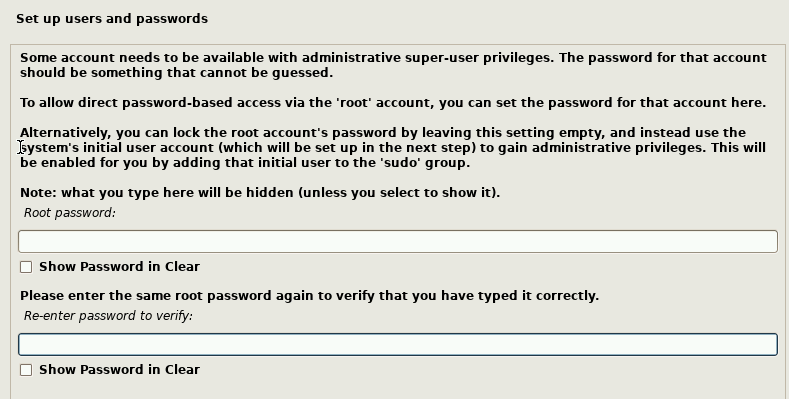
рис.2.9.
- У наступному вікні необхідно ввести повне ім’я користувача
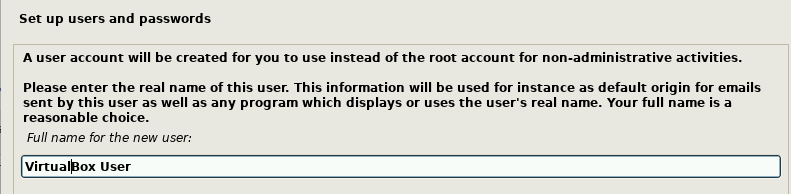
рис.2.10
- У наступному вікні необхідно ввести логін користувача

рис.2.11
- У наступному вікні необхідно ввести пароль користувача, для тестової машини для практичних занять можете ввести нескладний пароль
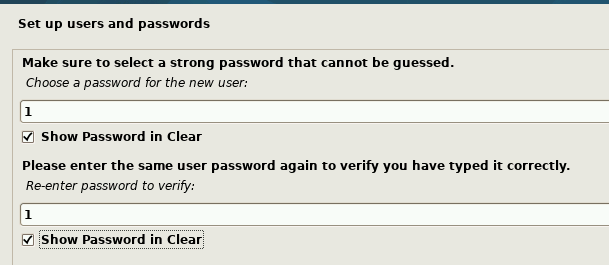
рис.2.12
- Наступні пункти залиште без змін
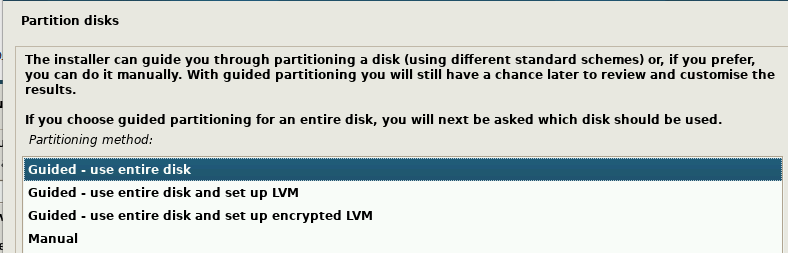
рис.2.13
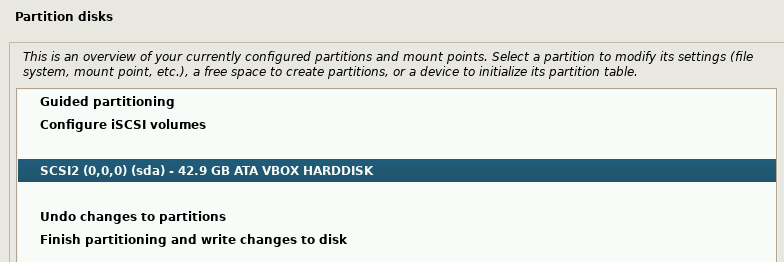
рис.2.14.
- У наступному пункті виберіть
Yes
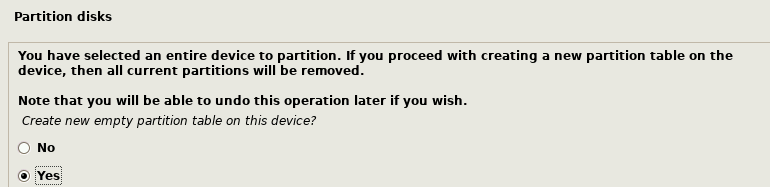
рис.2.15.
- У наступному пункті виберіть
pri/logі натиснітьContinue
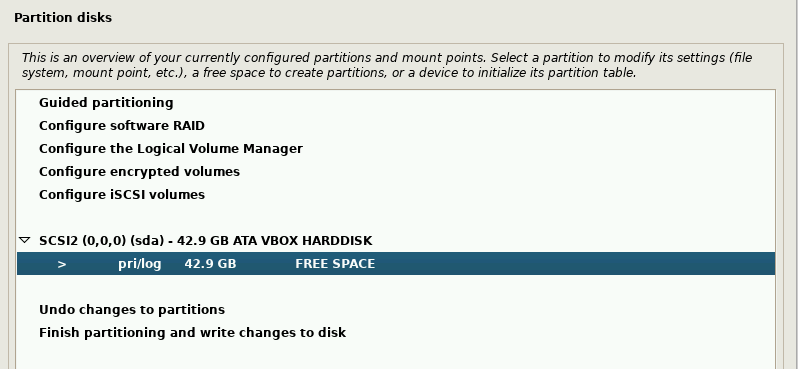
рис.2.16.
- У наступному пункті виберіть
Automatically ...і натиснітьContinue
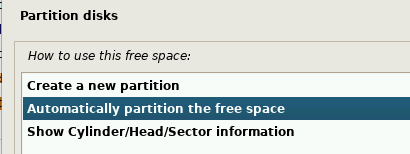
рис.2.17.
- У наступному пункті залиште
All files ...і натиснітьContinue
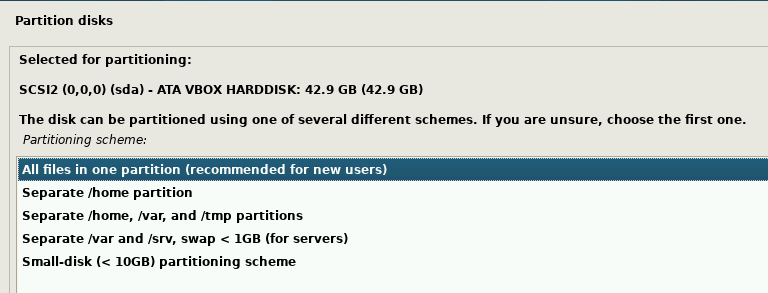
рис.2.18.
- У наступному пункті натисніть
Continue
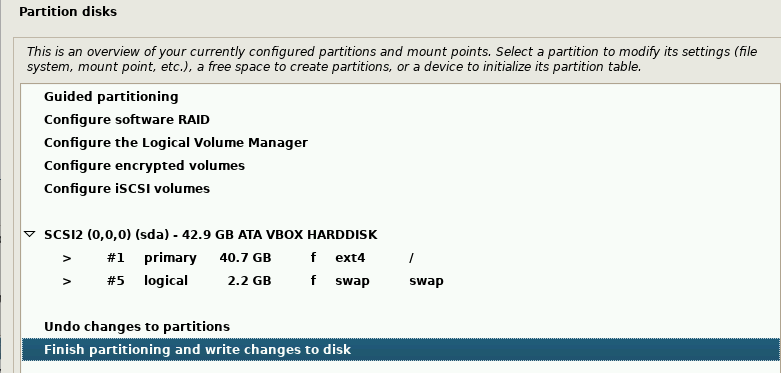
рис.2.19.
- У наступному пункті виберіть
Yesі натиснітьContinue
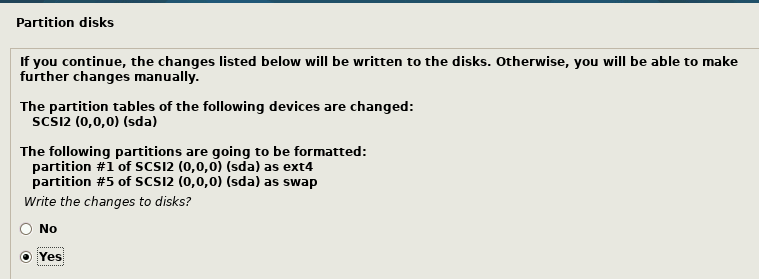
рис.2.20.
- У наступному пункті залиште
Noі натиснітьContinue
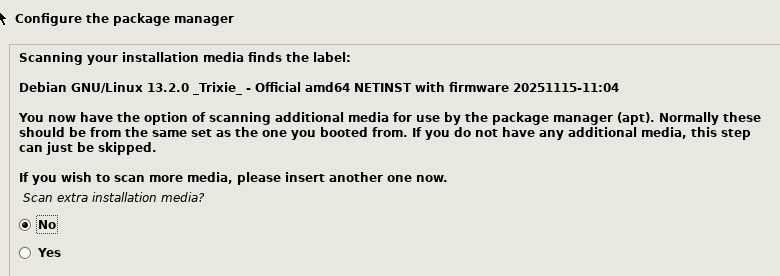
рис.2.21.
- У наступному пункті виберіть
Ukraineі натиснітьContinue
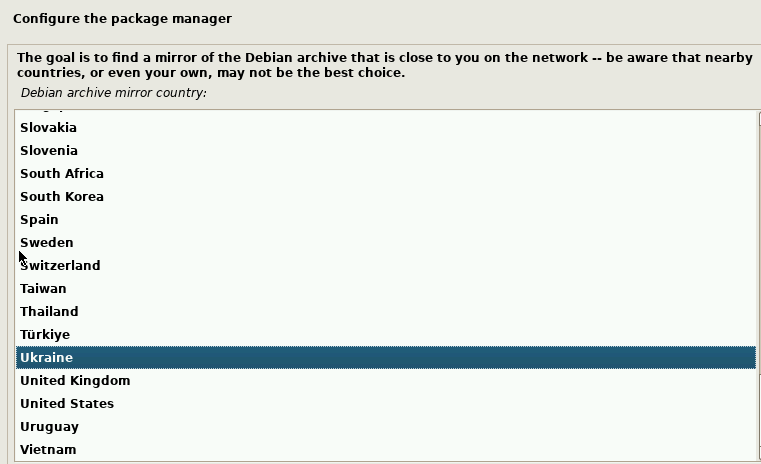
рис.2.22.
- У наступному пункті залиште за замовченням і натисніть
Continue
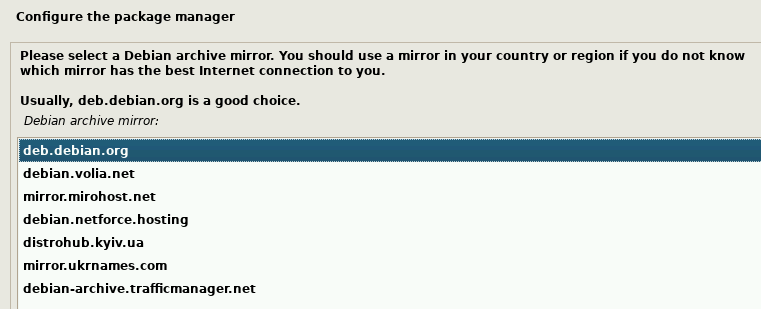
рис.2.23.
- У наступному пункті залиште поле порожнім і натисніть
Continue
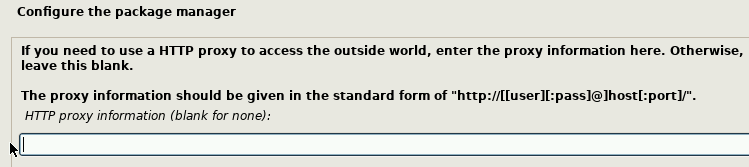
рис.2.24.
- У наступному пункті залиште
Noі натиснітьContinue
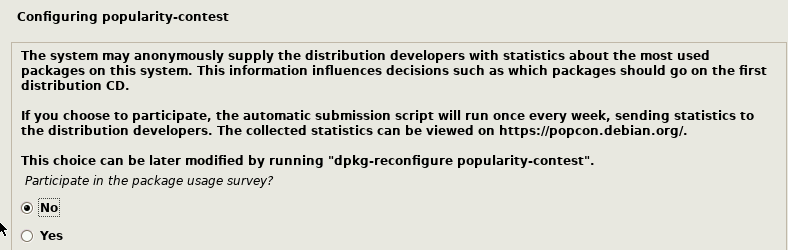
рис.2.25.
- У наступному пункті виберіть опції
SSH Serverіstandart system utilities, інші приберіть і натиснітьContinue
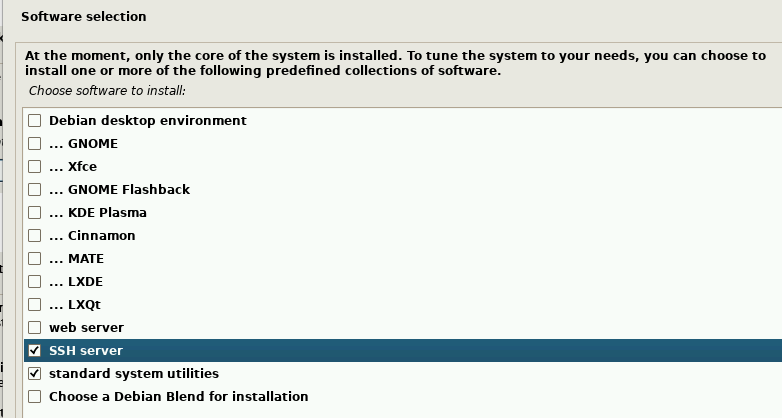
рис.2.26.
- У наступному пункті залиште
Yesі натиснітьContinue
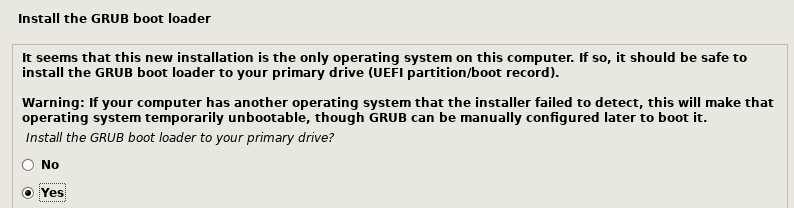
рис.2.27.
- У наступному пункті виберіть
/dev/sdaі натиснітьContinue
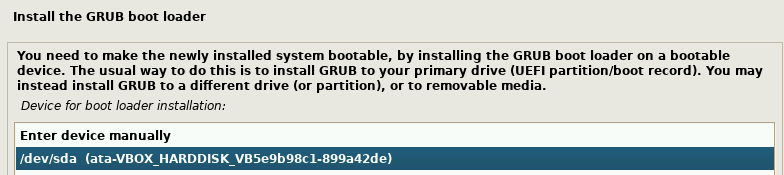
рис.2.28.
-
Після цього з’явиться вікно про завершення інсталяції, після чого натисніть кнопку для перезавантаження.
-
Запустіть віртуальну машину. Використовуючи наведену вище інформацію, залогуйтеся в системі.
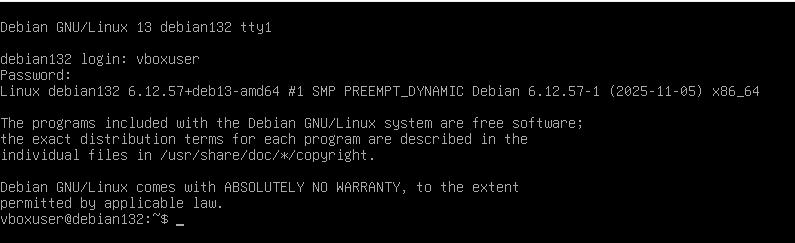
рис.2.29.
- Виконайте команду
ping 8.8.8.8щоб переконатися, що є зв’язок гостьової ОС з Інтернетом, після чого натисніть комбінаціюCTRL+Cщоб перервати роботу команди.
3. Налаштування доступу з мережі та хоста
3.1. Налаштування та перевірка зв’язку
- Встановіть на VM Debian Samba
sudo apt update
sudo apt install samba
- Налаштуйте віртуальну мережі на зв’язок типу “міст” (“проміжний адаптер”) з мережною картою хостової машини, що має доступ до Інтернету напряму а не через NAT хостової машини (рис.2).
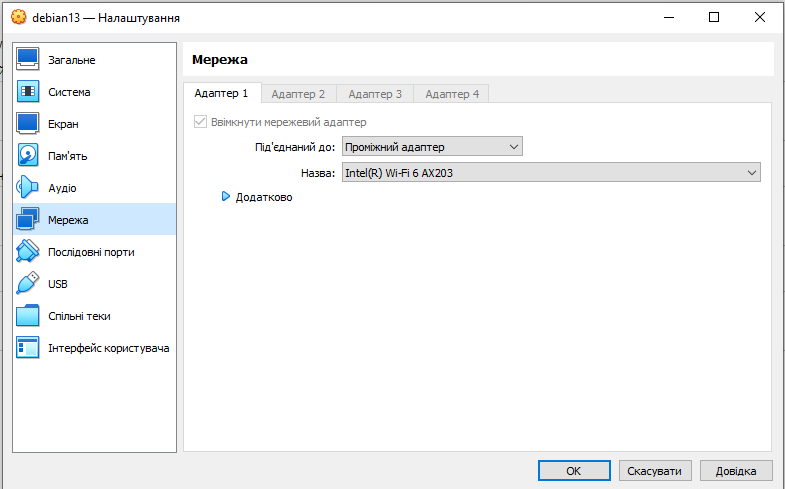
рис.2. Приклад налаштування мережної карти VM Debian
- Дізнайтеся IP адресу VM Debian, наприклад
ip -4 a
- Перевірте доступність віртуальної машин з хостової, з командного рядку, вказавши потрібний IP
ping 192.168.1.103
- Перевірте доступність по імені VM Debian, наприклад
ping debian132
3.2. Доступ з PuTTY
- Завантажте Putty на VM Windows посиланням . Ця утиліта дає можливість підключатися до різноманітних пристроїв в термінальному режимі.
- Запустіть
Putty. У поліHost Nameвпишіть IP адресу або ім’я VM Debian. У поліSaved Sessionвпишіть назву підключення, наприкладDebian, через яке Ви зможете підключатися пізніше, зробивши вибір, і натиснітьSave. Після цього натиснітьOpenщоб відкрити сессію.
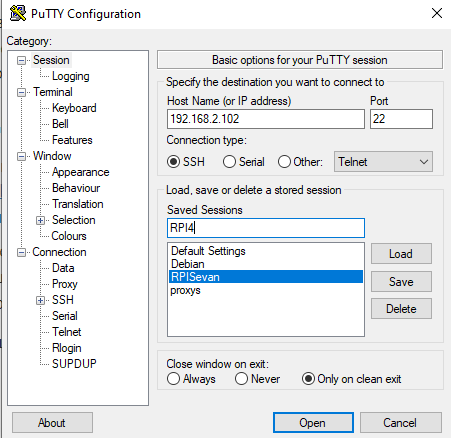
рис.3.
- Перший раз при підключенні, Putty зробить попередження, натисніть
Acceptщоб погодитися.
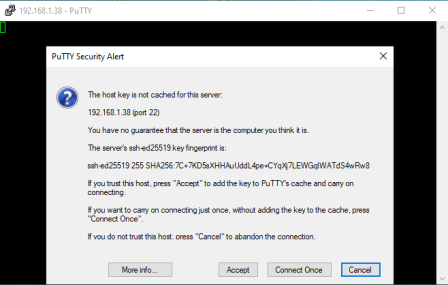
рис.4.
Це стандартне вікно PuTTY Security Alert, яке з’являється при першому підключенні до нового SSH-сервера. Тут повідомляється таке:
The host key is not cached for this server- ключ цього сервера (debian13, порт 22) ще не збережений у кеші PuTTY. Тобто програма не знає, чи справді це та сама машина, до якої ви хочете підключитися.You have no guarantee that the server is the computer you think it is- попередження, що немає гарантії автентичності сервера (бо ключ бачиться вперше).- Далі показано
fingerprint ключа сервера(відбиток ключа SSH, у цьому випадкуssh-ed25519 255 SHA256:...). Це унікальний ідентифікатор ключа SSH сервера.
Є кілька варіантів дій:
Accept— прийняти ключ і зберегти його у кеш PuTTY. Надалі при підключенні PuTTY перевірятиме, що сервер дає той самий ключ.Connect Once— підключитися тільки цього разу, не зберігаючи ключ. Наступного разу таке вікно з’явиться знову.Cancel— скасувати підключення.- Натисніть
Accept. Відкриється вікно терміналу, введіть користувача та пароль. Зверніть увагу, що при введенні паролю, він не відображається (навіть зірочками).
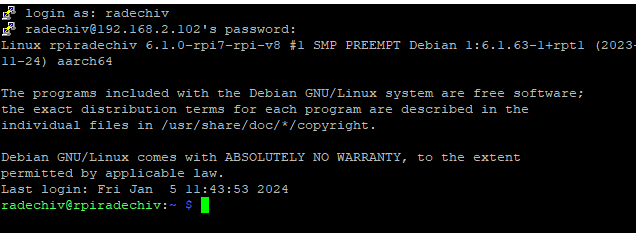
рис.5.
Термінал працює з використанням захищеного протоколу ssh, який був активований при створенні образу. Доступ по SSH можна відключити в будь який момент. При підключенні до реального пристрою з Linux, Putty дає можливість працювати в командному режимі з Windows.
3.3. Доступ з WinSCP
- Звантажте та встановіть на VM Windows 10 WinSCP https://sourceforge.net/projects/winscp/ . Цей застосунок дає можливість підключатися до файлової системи ОС Linux через SSH та інші способи комунікації та працювати з нею через табличне представлення
- Запустіть WinSCP на виконання. У полі
Вузолвпишіть IP адресу або ім’я пристрою VM Debian. У поляхloginіпарольвпишіть відповідно ім’я користувача і пароль, а збережіть налаштування за допомогою кнопкизберегти, щоб потім Ви змогли підключатися пізніше, зробивши вибір. Після цього натиснітьLoginщоб відкрити сесію.
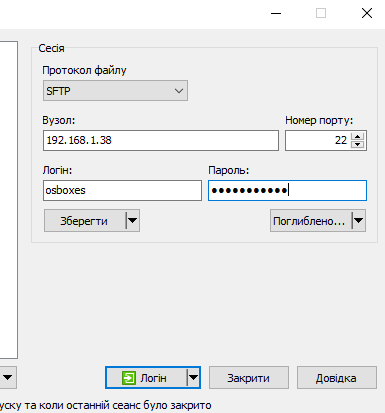
рис.6.
- Перший раз при підключенні як і випадку з Putty, вийде попередження, натисніть
Acceptщоб погодитися. Відкриється навігатор, в якому перейдіть на верхній рівень в кореневу директорію.
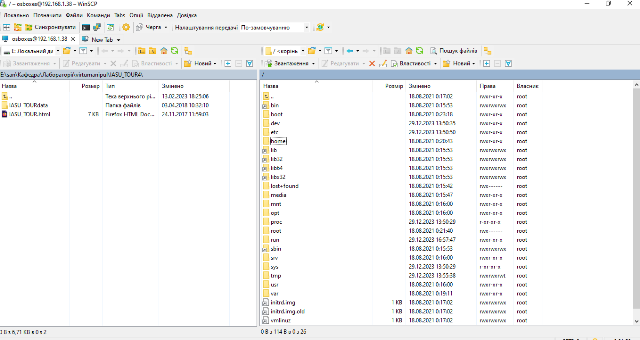
рис.7.
Тепер можна отримувати та записувати файли через табличне представлення.
Джерела
Автори
Практичне заняття розробив Олександр Пупена.
Подяка учасникам спільноти, які надали схеми та коментарі для прикладів.
Feedback
Якщо Ви хочете залишити коментар у Вас є наступні варіанти:
Про проект і можливість допомогти проекту написано тут