<- До підрозділу PLC MachineStruxure Коментувати
Імітаційна модель об’єкта в Machine Expert з використанням Filter_PT1: практична частина
Тривалість: 1 год
Мета: Навчитися використовувати блоки передавальних функцій для імітації об’єкту.
Лабораторна установка.
Необхідне апаратне забезпечення. Для проведення лабораторних робіт необхідно мати комп’ютер з наступною мінімальною апаратною конфігурацією:
- CPU Intel/AMD 2 ГГц / RAM 16 ГБ / Диск 20 ГБ (вільних)
Необхідне програмне забезпечення.
- EcoStruxure Machine Expert
Загальна постановка задачі.
У даній роботі функціональний блок Filter_PT1 використовується в якості імітаційної моделі теплообмінника, яку, наприклад можна використати для перевірки роботи регулятора, поставивши його в контур регулювання замість реального об’єкту (simHeater на рис.1)
flowchart LR
    HMI
    Controler
    simHeater
    Sum(("Σ"))
	HMI --> |sp +| Sum
	Sum --> |e| Controler
	Controler --> |act| simHeater
	simHeater --> |pv -| Sum
рис.1. Приклад використання PT1 як імітаційної моделі процесу: simHeater - імітаційна модель теплообмінника, Controller - функціональний блок регулятора
Цілі роботи:
1) Створити POU для імітації об’єкта аперіодичною ланкою 1-го порядку. 1) Перевірити роботу POU з використанням утиліти Trace.
Послідовність виконання роботи
- Ознайомтеся з описом
Filter_PT1в Обробка сигналів в контурі регулювання з Toolbox в Machine Expert: теоретичні відомості
1. Добавлення бібліотеки
- Створіть новий проєкт з PLC M241
- У Library Manager добавте бібліотеку
Toolboxвід Schneider Electric
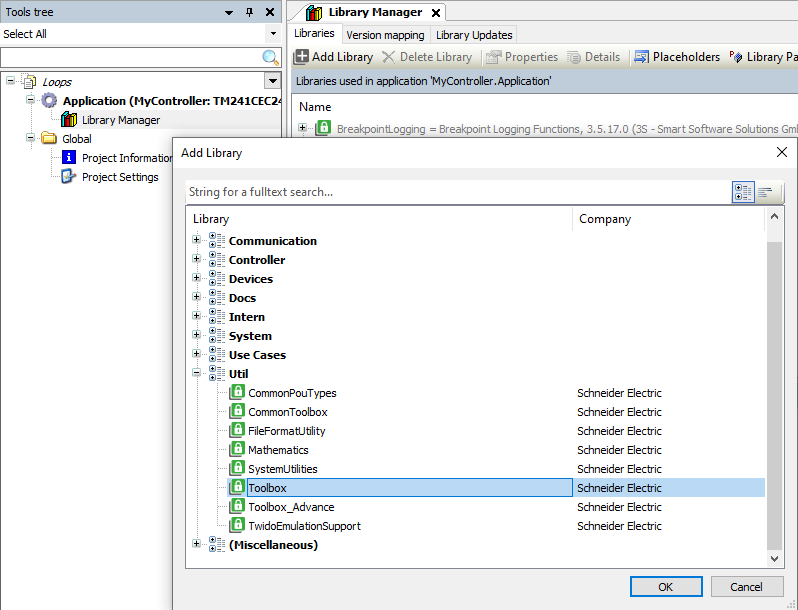
рис.2. Добавлення бібліотеки
- Використовуючи вкладки перегляду контенту
Documentation,Inputs/OutputsтаGraphiacalознайомтеся з описом змістуFilter_PT1
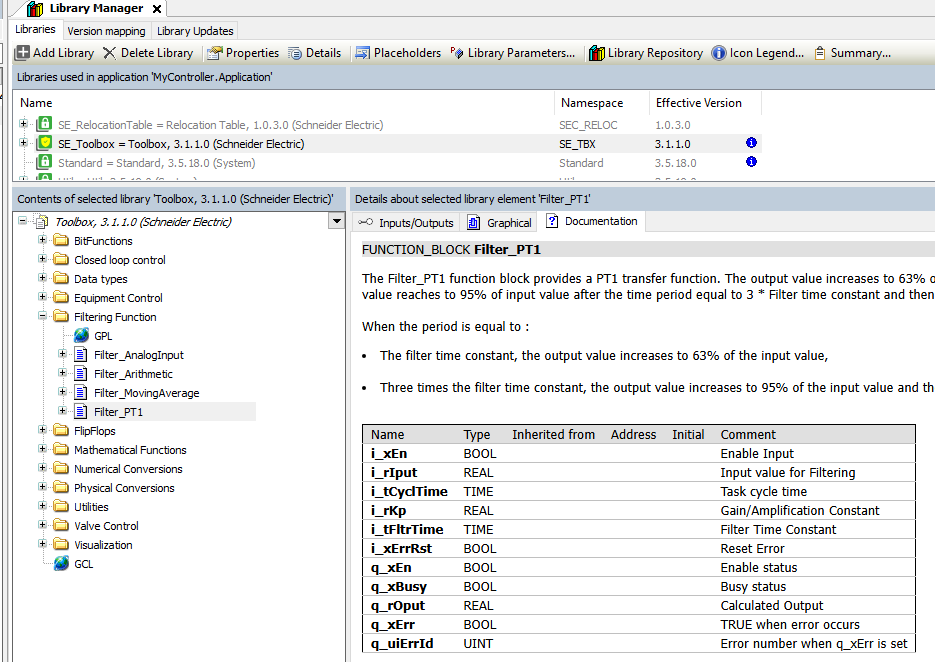
рис.3. Ознайомлення з документацією бібліотеки
2. Створення імітаційної моделі 1-го порядку
- В GVL добавте змінні:
	rTT100 : REAL; //значення температури
	rVR100 : REAL; //вихід на регулюючий клапан
- Виставте періодичність виклику задачі MAST рівною 50 мс
- Створіть POU типу Program з назвою
simHeaterна будь з якій мов, окрім SFC - Отримайте від викладача номер варіанту і виберіть з таблиці 1 коефіцієнт підсилення (Kp) та зміщення відповідно до варіанту
| Варіант | коефіцієнт підсилення (Kp) | Зміщення |
|---|---|---|
| 1 | 0.1 | 5 |
| 2 | 0.2 | 10 |
| 3 | 0.3 | 20 |
| 4 | 0.4 | 30 |
| 5 | 0.5 | 40 |
| 6 | 0.6 | 50 |
| 7 | 0.7 | 10 |
| 8 | 0.8 | 20 |
| 9 | 0.9 | 30 |
| 10 | 1.0 | 40 |
| 11 | 1.1 | 50 |
| 12 | 1.2 | 10 |
| 13 | 1.3 | 20 |
| 14 | 1.4 | 30 |
| 15 | 1.5 | 40 |
| 16 | 1.6 | 50 |
| 17 | 1.7 | 10 |
| 18 | 1.8 | 20 |
| 19 | 1.9 | 30 |
| 20 | 2.0 | 0 |
- Добавте POU в задачу MAST. Напишіть там програму, аналогічну як показано на рис.4. Зміщення в даному випадку рівне 20, коефіцієнт підсилення 0.5.
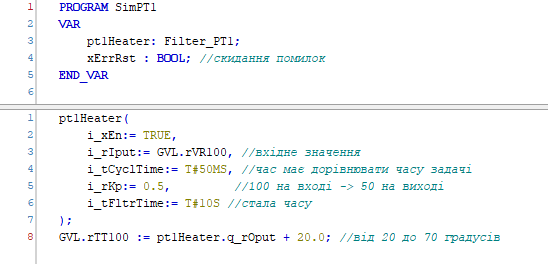
рис.4. Програма реалізації
- Запустіть програму в режимі імітації ПЛК. Перевірте працездатність програми з використанням засобів Watch
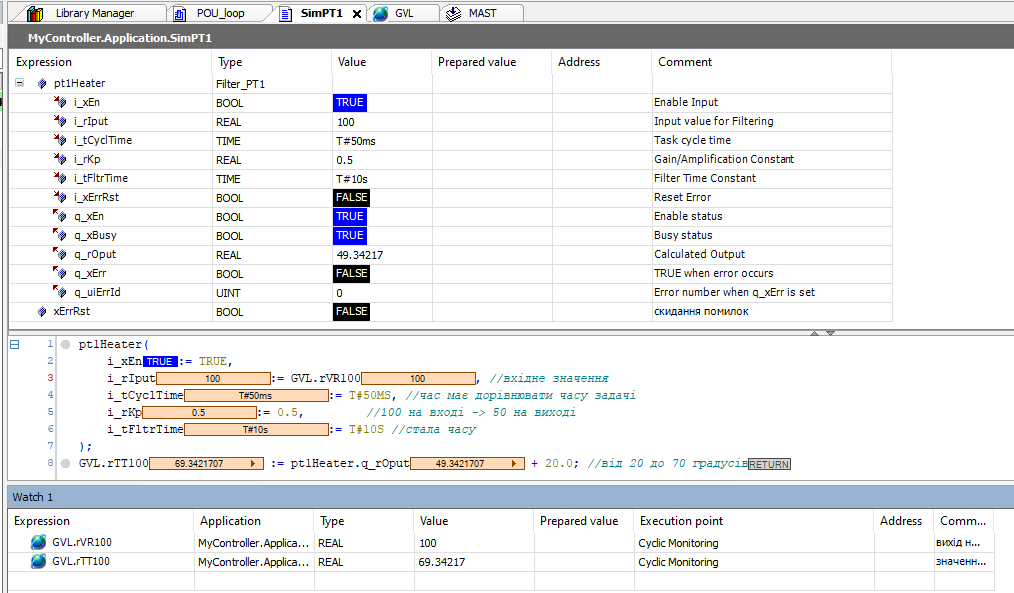
рис.5. Перевірка працездатності програми
3. Перевірка з використанням Trace
-
Ознайомтеся з можливостями інструменту Trace з відповідного розділу Налагодження програм користувача в CODESYS: теоретичні відомості
- Добавте Trace з іменем
Trace1і прив’яжіть до задачі Mast - Добавте дві змінні в Trace та означте, щоб запис відбувався кожен 20 цикл задачі
Mast
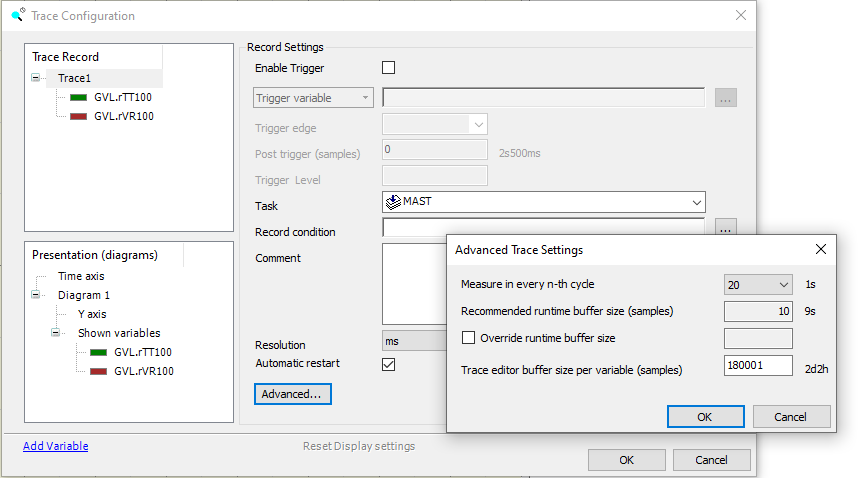
рис.6
- Налаштуйте вісь часу на 1 хвилину
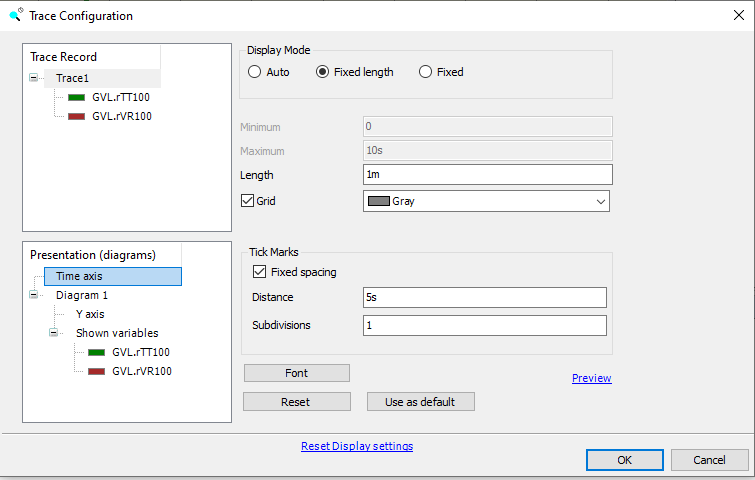
рис.7.
- Налаштуйте вісь Y на потрібний відповідно до вашого діапазону масштаб
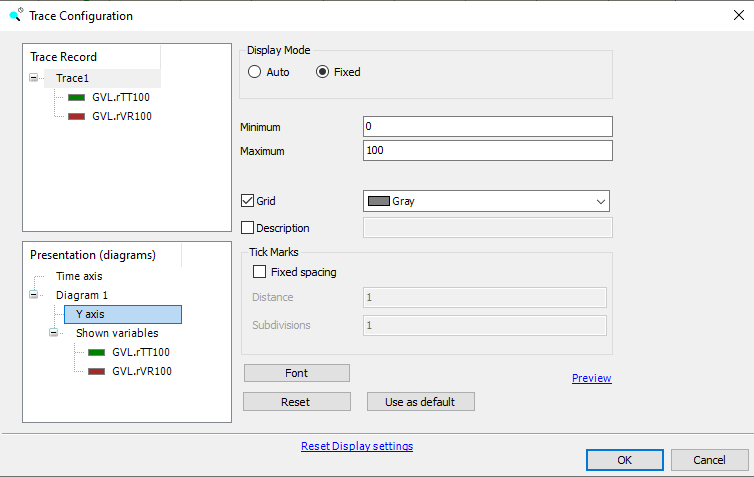
рис.8.
- Використовуючи команду
Download Traceзавантажте Trace в емулятор ПЛК. - Використовуючи Watch змініть значення
rVR100та зніміть криву розгону. Для зупинки автопрокрутки можна скористатися пунктом-опцією контекстного менюAutoscroll. Зробіть копію екрану для звіту.
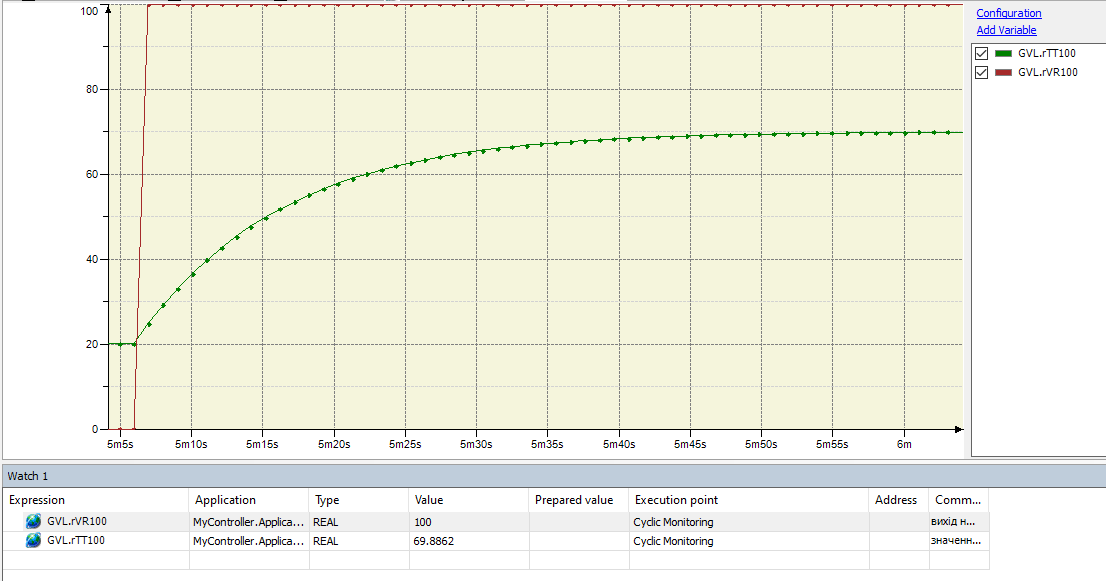
рис.9.
- Визначте розрахункові показники
63%та95%від вхідного значення з урахуванням зміщення. Порівняйте фактичний і розрахунковий час на кривій розгону. Зробіть записи розрахункових даних а також результати порівняння для звіту.
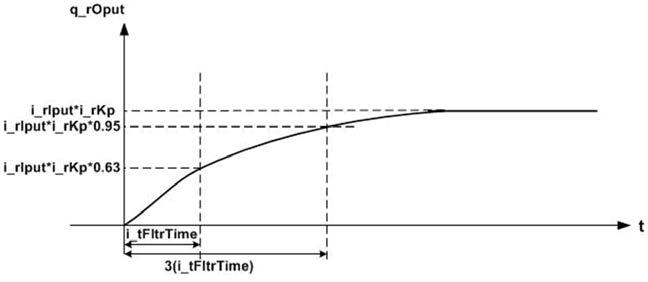
рис.10.
3. Створення та перевірка імітаційної моделі 2-го порядку
- У GVL добавте дві змінні для 2-го імітаційного об’єкту
	rTT101 : REAL; //значення температури 2
	rVR101 : REAL;//вихід на регулюючий клапан 2
- Створіть POU з назвою
simHeater2який буде імітувати об’єкт 2-го порядку і прив’яжіть його до задачі MAST (рис.11).
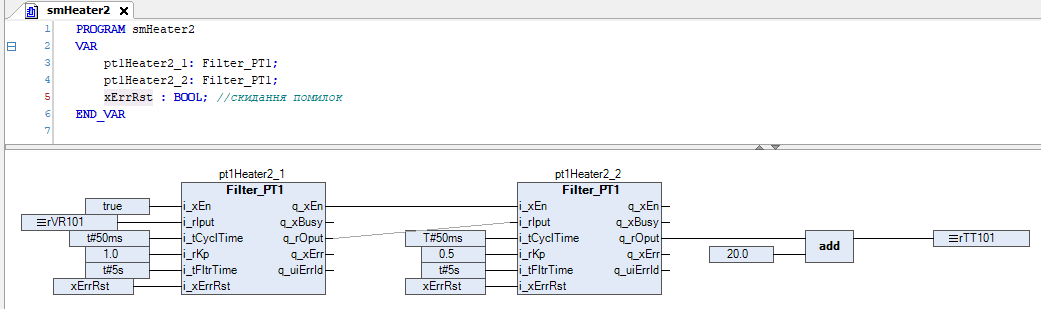
рис.11.
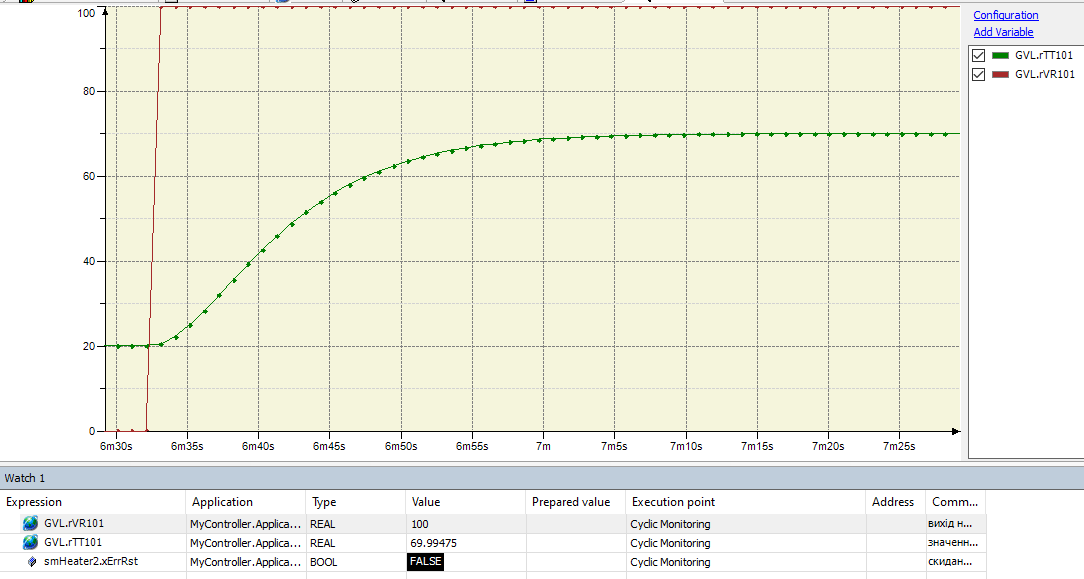
- Звантажте в емулятор ПЛК, створіть новий Trace і використовуючи його та Watch перевірте роботу. Зробіть копію екрану для звіту.
- Збережіть проєкт, він потрібен буде для наступних практичних робіт.
4. Підготовка та відправлення звіту
- На Google диску створіть папку з назвою
MyLabs, якщо вона ще не створена, а в ній створіть папкуLabPT1. Посилання на папкуMyLabsнеобхідно переслати викладачу для звітності. - У межах папки
LabPT1розмістіть файл проєкту. - У межах папки
LabPT1створіть Google документ з копіями екрану та іншими матеріалами, якщо такі потребуються.
Автори
Практичне заняття розробив Олександр Пупена.
Feedback
Якщо Ви хочете залишити коментар у Вас є наступні варіанти:
Про проект і можливість допомогти проекту написано тут