Налаштування Node-RED для роботи з проєктами: практичне заняття
Тривалість: 0.5 акад. годин.
Мета: налаштувати Node-RED для роботи з проєктами
Лабораторна установка
- Апаратне забезпечення: ПК.
- Програмне забезпечення: Node-RED, Notepad++.
Пререквізити
Передбачається, що здобувач:
- знайомий з Node-RED і виконував Вступ до Node-RED: практичне заняття
- має встановлений Git та має навики роботи з Git в межах Вступ до git: практична частина
Порядок виконання роботи
1. Налаштeвання Node-RED, щоб він працював на основі проєктів
Node-RED має можливість працювати в режимі проєктів, де на одному робочому місці можна створювати кілька проектів і керувати ними. У цьому пункті середовище Node-RED переводиться в режим роботи з проєктами.
- За допомогою Notepad++ відкрийте конфігураційний файл
settings.jsщо знаходиться в папці.node-redза місцем розташування файлів користувача. Наприклад, якщо зареєстрований користувач в системіUser1, то розміщення буде
C:\Users\User1\.node-red
- Змініть налаштування, активувавши проекти, як показано на рисунку. Збережіть файл.
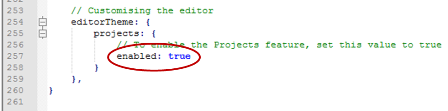
рис.1. Активація опції роботи з проектами в Node-RED
2. Створення нового проекту node-red
- Запустіть Node-Red.
- Перший раз, після активації опції проектів, node-red запропонує створити новий проект (див.рис.2):
- У першому вікні необхідно вибрати опцію
Create project. - У другому вікні треба ввести користувача.
- У третьому вікні вказати ім’я нового проекту, після чого натиснути
Next - У четвертому вікні система запропонує усі існуючі потоки програми node-red перемістити в указаний файл. Це дасть можливість зробити імпорт цих файлів за необхідності. Натисніть Next.
- У п’ятому вікні зробіть відмову від шифрування
Disable encriptionпісля чого натиснітьCreate Project. - На останній сторінці натисніть
Done
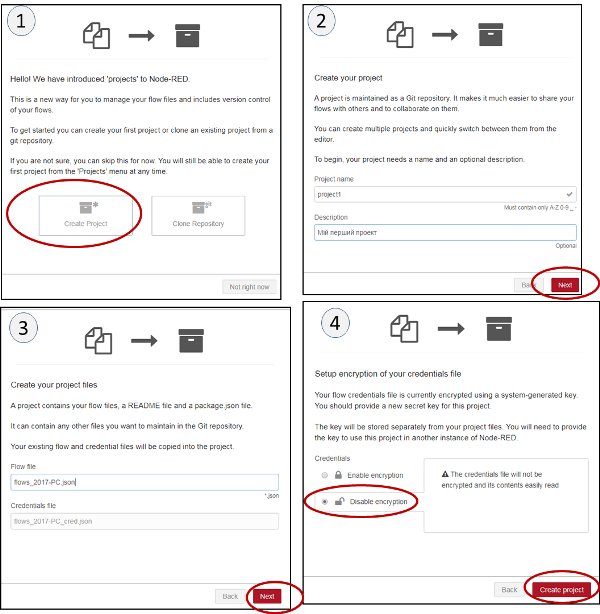
рис.2. Створення проекту в Node-RED
Новий проект включить в себе усі існуючі до цього потоки.
- Видаліть усі потоки окрім того, який був зроблений в 1-й лабораторній роботі.
- Після цього зробіть розгортання проекту.
3. Аналіз стану проєкту
- Перейдіть на папку node-red
C:\Users\<ім’я користувача>\.node-red
Там ви побачите папку projects, де зберігатимуться усі локальні проекти.
-
У цій папці знайдіть папку з назвою вашого проекту і зайдіть в неї. Там буде кілька файлів і папка
.git. Як Ви вже здогадалися, Node-RED використовує для ведення проекту систему Git. Тому папка проекту є робочою папкою Git з репозиторієм. -
Використовуючи
Git GuiабоGit Bashпроаналізуйте стан проекту. -
Перейдіть в Node-RED на закладку
Project Historyі передивіться зроблені зміни в локальному репозиторію. Як видно, Node-RED надає інтерфейс для деяких основних команд керування Git.
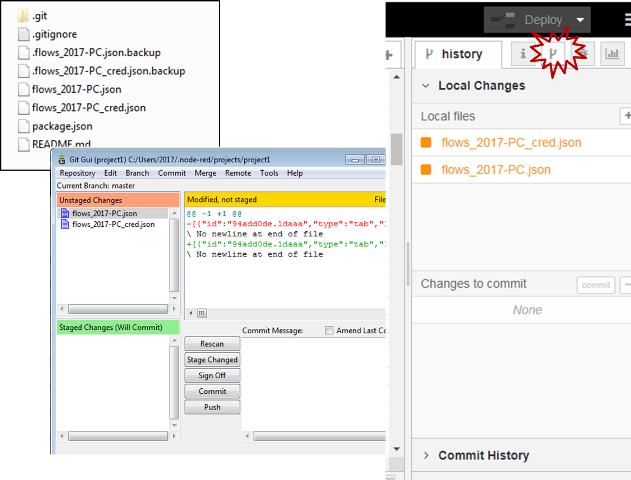
рис.3. Project History в Node-RED
4. Керування проєктом
- У Node-RED на закладці
Project History - Local Changesчерез кнопку+Allзробіть індексування усіх змінених файлів. -
Після цього вони з’являться в
Changes to commit. НатиснітьCommitі в полі повідомлення введітьМій перший коміт. - Перейдіть на вкладу
Project History -- Commit Historyі подивіться історію коммітів. - Виберіть останній коміт і у вікні що з’явиться подивіться деталі змін, які були зроблені.
- Використовуючи з
Git GuiутилітуVisualize Master Historyпорівняйте зміни.
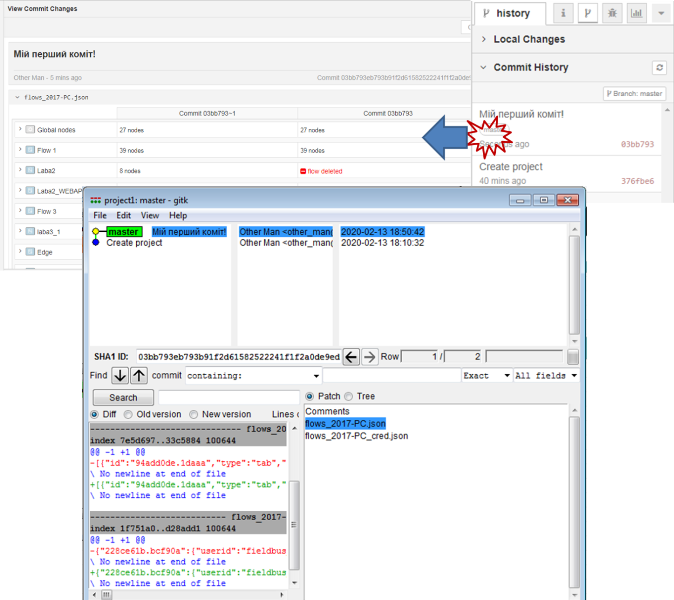
рис.4. Візуалізація змін в Node-RED
Питання до захисту
- Розкажіть що дає режим роботи з проєктами в Node-RED?
- Як активувати режим роботи з проєктами в Node-RED?
- Як використовуються функції Git при роботі з проєктами в Node-RED?
Автор
Практичне заняття розробив Олександр Пупена.
Feedback
Якщо Ви хочете залишити коментар у Вас є наступні варіанти:
Про проект і можливість допомогти проекту написано тут