Вступ до git: практична частина
Тривалість: 1 акад. година (0.5 пари).
Мета: Познайомитися з Git. Почати використовувати для роботи з проектами Node-RED.
Лабораторна установка
- Апаратне забезпечення: ПК.
- Програмне забезпечення: Node-RED, Git, сервіси GitHub
Порядок виконання роботи
Перед виконанням лабораторної роботи варто ознайомитися з Вступ до систем керування версіями та Git: теоретична частина.
1. Встановлення Notepad++
- Завантажте https://notepad-plus-plus.org/downloads/ та встановіть редактор Notepad++, якщо він ще не встановлений у вас в системі.
Редактор Nodepad++ є безкоштовним та має багато можливостей
2. Встановлення Git
- Завантажте та інсталюйте Git https://git-scm.com/downloads. При інсталяції залишайте усі опції за замовченням, окрім редактору, для якого виберіть Notepad++, і ім’я гілки за замовченням -
main(рис.1).
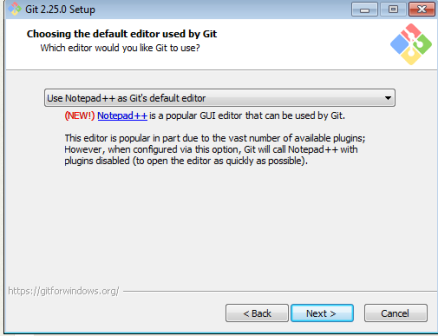
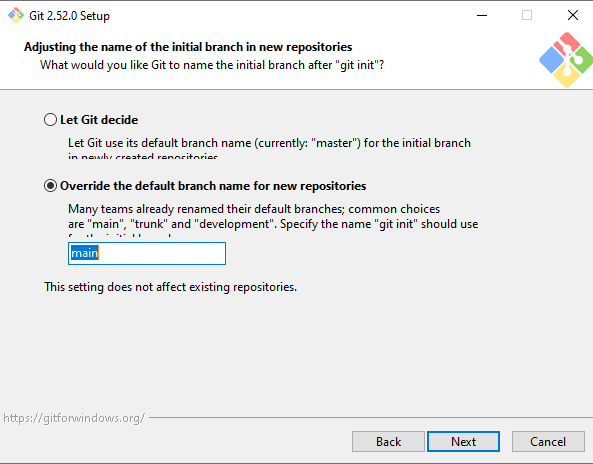
рис.1. Встановлення Git
3. Реєстрація користувача в Git
При роботі з репозиторієм необхідно вказувати користувача, від імені якого проводяться операції.
- У одній із директорій створіть папку
Project. - Перейдіть до папки і через контекстне меню виберіть
Git Bash Here
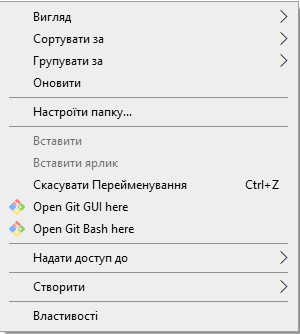
рис.2. Запуск Git Bash
- В консолі введіть команду перегляду конфігурації
git config --list
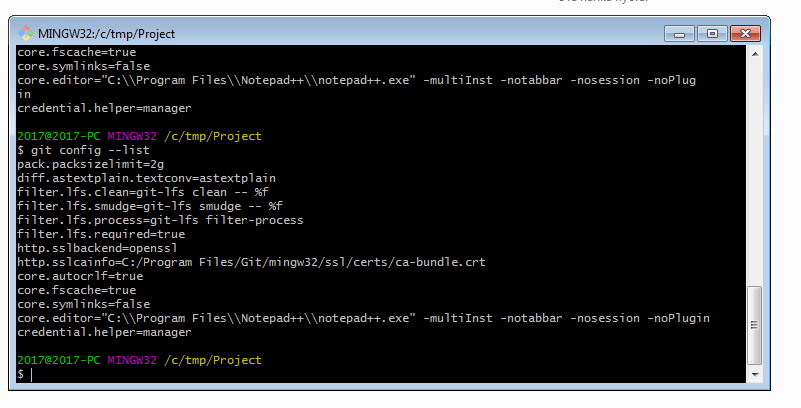
рис.3. Git команда перегляду конфігурації
- У переліку конфігурацій немає зареєстрованого користувача.
- Натисніть
qщоб вийти з режиму перегляду - Використовуючи команди добавте свого користувача та пошту, тобто в нижній команді замість
"John Doe"вкажіть своє ім’я, а замістьjohndoe@example.com.
git config --global user.name "John Doe"
git config --global user.email johndoe@example.com
де:
-
config- підкоманда для роботи з налаштуваннями Git, читає, записує або змінює параметри конфігурації. -
--global- рівень конфігурації:-
--system– для всієї системи -
--global– для поточного користувача ОС, налаштування збережеться у файлі~/.gitconfig(Linux/macOS) абоC:\Users\<user>\.gitconfig(Windows) -
(без ключа) – тільки для поточного репозиторію
-
-
user.nameіuser.email- ключі конфігурації:user– секціяname– параметр який вказує на ім’яemail- параметр який вказує на пошту
Після цього перевірте, що вони добавлені через команду
git config ---list
4. Ініціалізація локального репозиторію
- Використовуючи команду
git initініціалізуйте репозиторій. - Зробіть налаштування провідника, щоб відображалися приховані файли та директорії.
- Перевірте, що в робочій папці створилася папка з назвою
.git
При ініціалізації репозиторію за допомогою команди git init Git створює у вибраному каталозі службову директорію .git. Саме в ній зберігається вся внутрішня інформація репозиторію: історія змін, об’єкти комітів, посилання на гілки, теги та локальні налаштування. Без цієї директорії каталог не вважається Git-репозиторієм, навіть якщо в ньому є файли проєкту. Після створення .git формується порожня структура репозиторію. На цьому етапі в історії ще немає жодного коміту, а всі файли в робочому каталозі залишаються невідстежуваними. Також створюється початкова гілка, яка за замовчуванням має назву master або main, залежно від версії Git та його конфігурації.
Під час ініціалізації Git одразу застосовує наявні налаштування конфігурації. Він читає їх у визначеному порядку: системні, глобальні, а потім локальні. Тому параметри на кшталт user.name та user.email, задані глобально, вже доступні для цього репозиторію і будуть використані під час створення перших комітів. Важливо, що команда git init не змінює вміст робочого каталогу. Вона не додає файли до індексу і не створює жодних комітів. Репозиторій лише готується до роботи, а подальші дії, такі як додавання файлів і фіксація змін, виконуються окремими командами.
5. Створення файлу в робочій папці
- Використовуючи Notepad++ у папці створіть текстовий документ
file1з трьома рядками і збережіть.
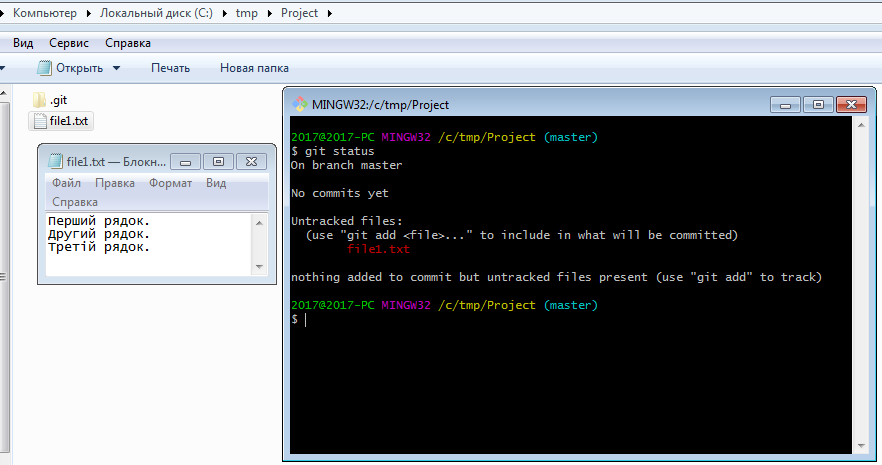
рис.4. Створення файлу та його коміт через консольну утиліту
- Використовуючи команду
git statusвиведіть стан репозиторію. -
Зробіть копію екрану для звіту і визначте призначення кожного статусного рядку.
- Використовуючи команду
Git Gui Hereконтекстного меню в папці проекту викличте графічний інтерфейсGit Gui. - Проконтролюйте щоб в налаштуваннях проекту стояв шрифт
utf-8
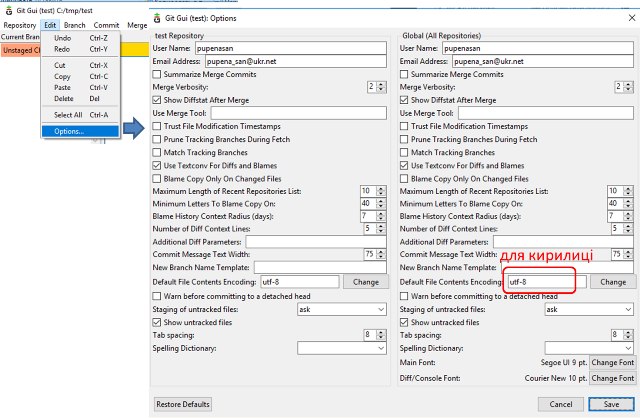
рис.5. Налаштування роботи з кодуванням шрифтів в Git
-
Якщо Ви змінили налаштування шрифту (рис.5), то перезавантажте Git Gui.
-
Проаналізуйте зміст. Зробіть копію екрану.
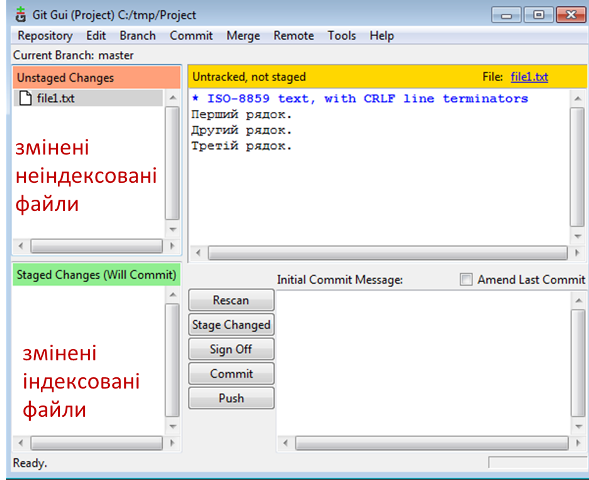
рис.6. Перегляд змін у файлі
6. Індексування (Staging)
- Запустіть команду для добавлення файлу на індексування.
git add file1.txt
- Використовуючи команду
git statusвиведіть стан репозиторію. - Зробіть копію екрану для звіту і визначте призначення кожного статусного рядку.
- Якщо
Git Guiвідриктий зробітьRescan. - Зробіть висновки щодо відображення стану в
Git Gui, зокрема:- який стан файлу в робочій директорії та який — в індексі?
- як у графічному інтерфейсі відображаються невідстежувані**, **змінені та проіндексовані файли;
- чи потрапляє файл до коміту, якщо він присутній лише в робочій директорії, але не доданий до індексу;
- як змінюється відображення файлів після виконання індексації;
- які дії в
Git GUIвідповідають командамgit addтаgit commitу командному рядку; - чи відрізняється відображення стану файлів у
Git GUIвід виводу командиgit status.
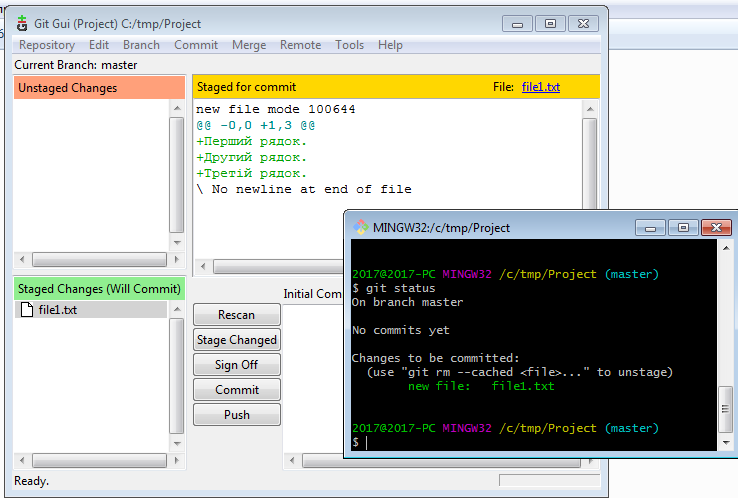
рис.7. Добавлення файлів у індекс
7. Збереження знімку (commit)
- Запустіть команду коміту з повідомленням (опція -m) «Перша версія проекту», повторіть пункт 5.
git commit -m 'Перша версія проекту'
- Подивіться
Git statusвGit bashтаGit guiПорівняйте збережені копії екранів, зробіть висновок, щодо їх змісту.
8. Історія проєкту через Git Bash
- Створіть новий файл в робочій директорії з назвою
file2.txt. - Запишіть туди три довільні рядки.
- У файлі
file1.txtвидаліть другий рядок, та добавте в кінець рядок з написомчетвертий рядок. - Добавте обидва файли до індексу та зробіть коміт.
git add *.txt
git commit -m 'Друга версія проекту'
- Виконайте команду для перегляду історії проекту.
git log
- Зробіть копію екрану.
9. Історія проєкту через Git Gui
- Відкрийте графічний інтерфейс, викличте меню «Repository->Visualize master’s History», передивіться історію комітів.
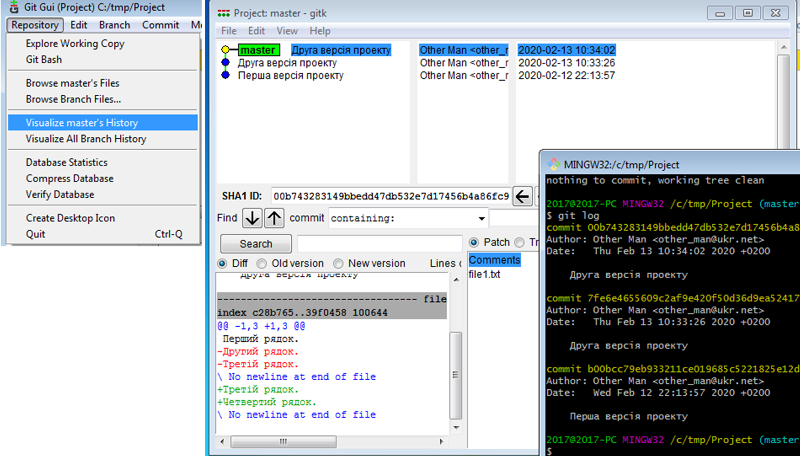
рис.8. Перегляд історії комітів
- Зробіть копію екрану.
10. Базові операції через Git Gui
- Створіть ще один файл
README.md - Добавте туди наступний текст, змінюючи прізвище на свою:
# Мій перший репозиторій в Git
**Автор**: Олександр Пупена
- Скористайтесь наступними кнопками
Git gui: Rescan- для оновлення перегляду стану репозиторіюStage cahnged- для індексування усіх змінених файлів- Введіть повідомлення в поле
Commit messageнаступного змістуДобавлення файлу READMEта натиснітьCommit
Питання до захисту
- Поясніть призначення систем керування версіями.
- Яке місце Git займає в різних класифікаціях систем керування версіями?
- Які принципи функціонування Git?
- Що таке робоча директорія Git?
- Що таке репозиторій Git?
- Що таке stage, commit?
- Що таке відстежувані (tracked) файли в Git? Як можна задати які файли будуть відстежувані?
- Як і що можна подивитися в історії проєкту.
- Що робить команда
checkoutв Git?
Джерела
Автори
Практичне заняття розробив Олександр Пупена .
Feedback
Якщо Ви хочете залишити коментар у Вас є наступні варіанти:
Про проект і можливість допомогти проекту написано тут