<- До підрозділу SCADA zenon Коментувати
Робота з SQL драйверами zenon: практична частина
Тривалість:
Мета:
Лабораторна установка для проведення лабораторної роботи у віртуальному середовищі.
Апаратне забезпечення, матеріали та інструменти для проведення віртуальної лабораторної роботи.
- PC
Програмне забезпечення, що використане у віртуальній лабораторній роботі.
- SCADA zenon
- Maria DB
Загальна постановка задачі
Цілі роботи:
Послідовність виконання роботи
1. Встановлення та налаштування MariaDB
- На комп’ютер або віртуальну машину з встановленою SCADA zenon Встановіть СКБД MariaDB https://mariadb.org/. При встановленні необхідно буде вказати root користувача і пароль
- Запустіть тестовий клієнт
HeidiSQL, який поставляється разом з MariaDB. У вікні переліку сесій створіть підключення з іменемlocalhostі в налаштуваннях паролю вкажіть пароль і натисніть кнопкуOpen(рис.1)
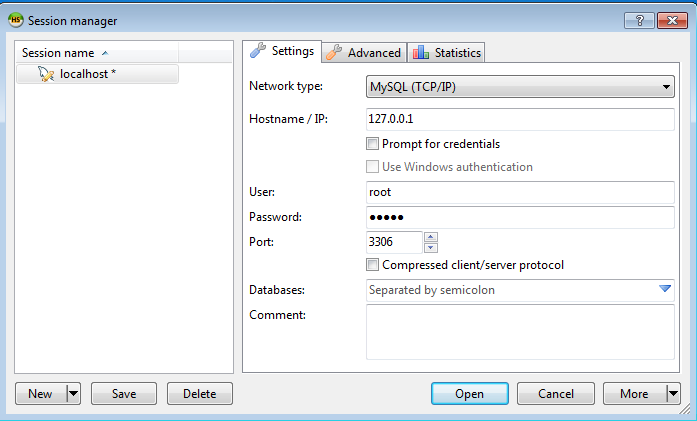
рис.1.
- Створіть нову базу даних з іменем
zenondb
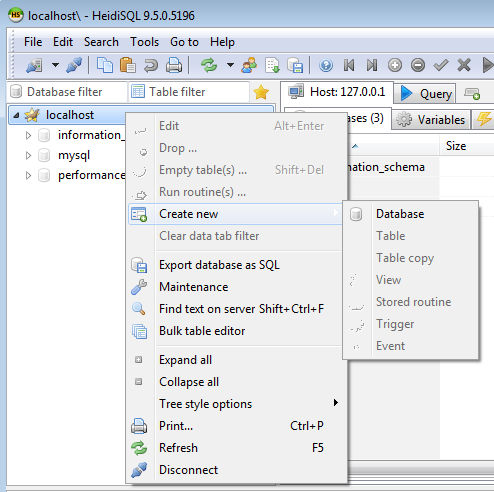
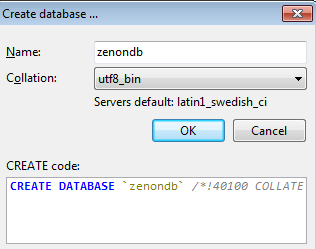
рис.2.
2. Встановлення драйверів та налаштування ODBC
- Встановіть драйвери ODBC для MariaDB для вашої ОС за цим посиланням старі версії драйверів можна знайти за цим посиланням. Зверніть увагу, що навіть якщо у вас 64-розрядна ОС, для даної лабораторної роботи треба ставити саме 32-розрядну версію.
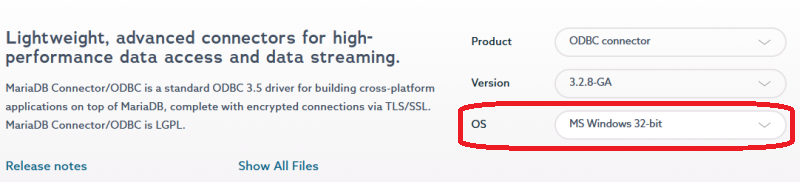
рис.3.
Для налаштування ODBC-з’єднання необхідно використовувати 32-розрядний ODBC Administrator, оскільки драйвери zenon є 32-бітними.
- Відкрийте налаштування ODBC через командний рядок, для сучасних 64 розрядних систем
C:\Windows\SysWOW64\odbcad32.exe
якщо у вас стара 32-розрядна операційна система, тоді
odbcad32.exe
- Перейдіть на вкладку
SystemDSN, натисніть кнопкуAddдля запуску налаштування майстра (рис.4) - Виберіть драйвер
Maria ODBC
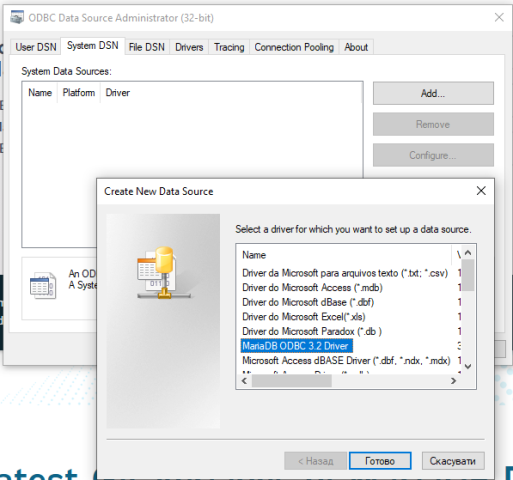
рис.4.
- Дайте ім’я підключенню
zenondb(рис.5) та натиснітьNext
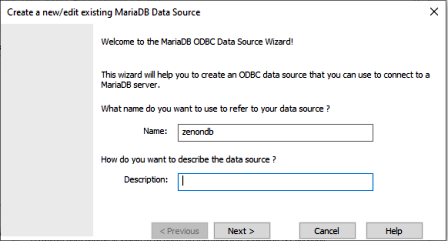
рис.5.
- Вкажіть розміщення бази даних та пароль після чого натисніть
TestDSN(рис.6)
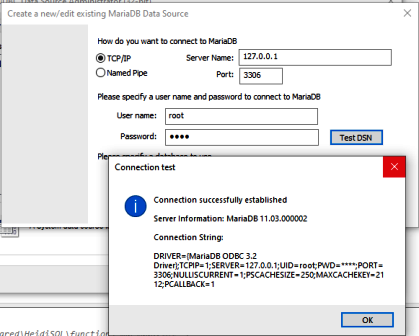
рис.6.
- За вдалого тестування підключення у списку
Databaseвиберіть базу даних за замовченнямzenondb
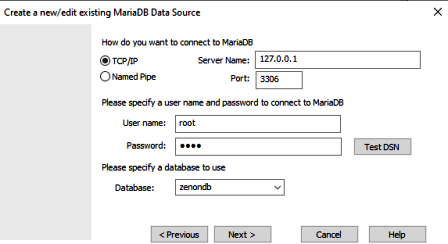
рис.7.
- Після цього використовуючи кнопки
NextтаFinishзавершіть роботу майстра налаштування
3. Створення проєкту в SCADA zenon для запису змінних в SQL
- Створіть новий робочий простір і новий проєкт в SCADA zenon
- Добавте драйвер
Write variable values in SQL
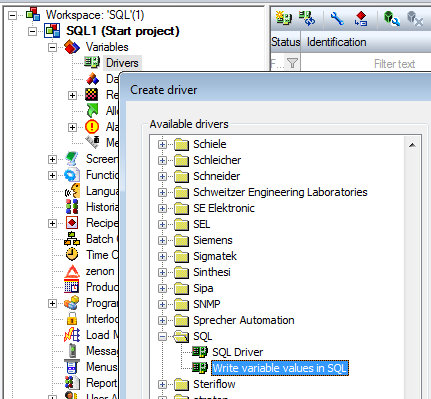
рис.8.
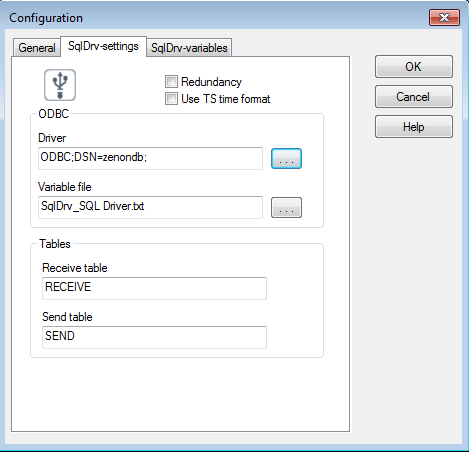
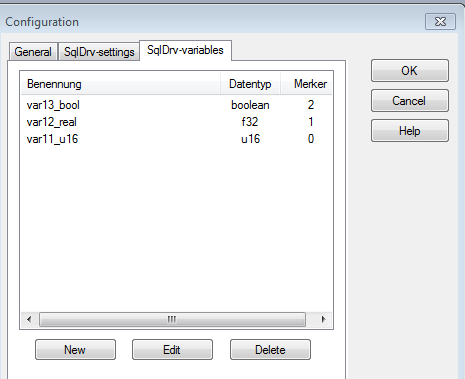
- У налаштуваннях драйверу (рис.9):
- налаштуйте зв’язок з ODBC вказавши DSN,
- вкажіть назву таблиці наприклад
T1 - добавте три змінні, які будуть писатися в таблицю, з різними типами даних
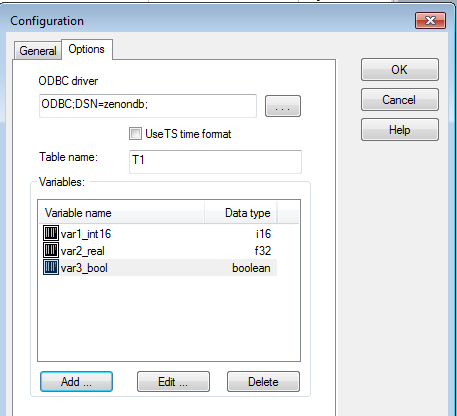
рис.9.
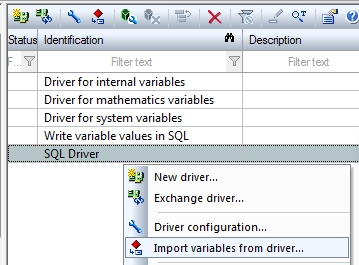
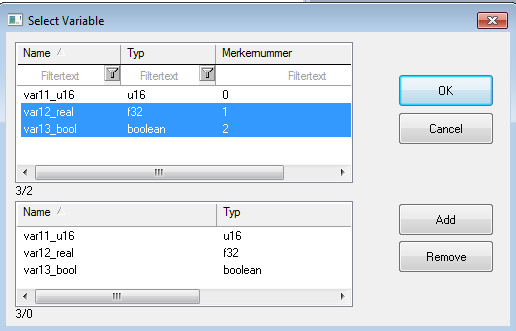
- Імпортуйте змінні драйверу в змінні zenon, для цього зробіть наступні дії:
- виберіть з контекстного меню відповідний пункт (рис.10)
- добавте усі змінні у перелік імпорту (рис.11)
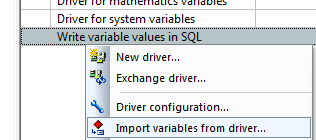
рис.10

рис.11.
У Variables має з’явитися три змінні (рис.12)
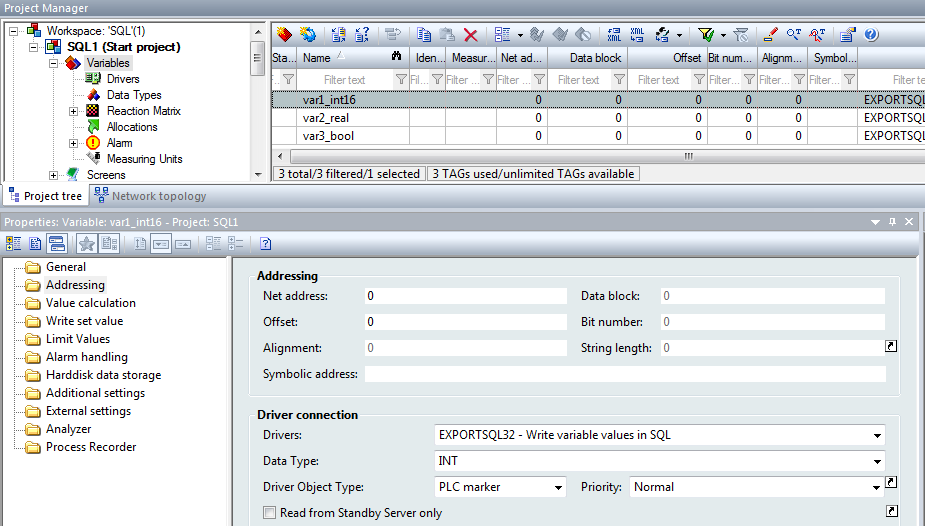
рис.12.
- Добавте тригерну змінну, зміна якої буде приводити до запису таблиці в базу даних (рис.13)
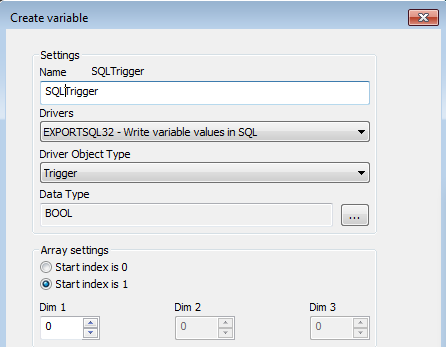
рис.13.
- Створіть функцію яка змінює значення тригерної змінної (рис.14)
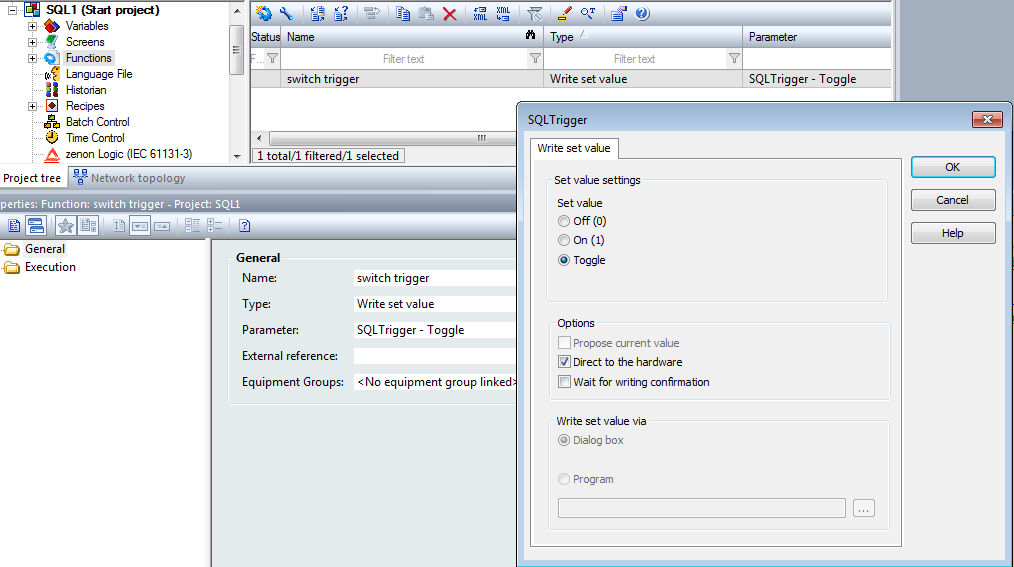
рис.14.
- Створіть Screen в якій можна відображати і змінювати значення змінних а також кнопку для запуску функції зміни тригера
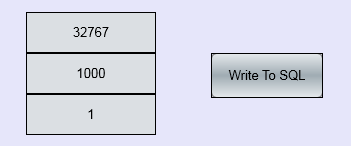
рис.15.
4. Перевірка роботи
- Скомпілюйте проєкт, запустіть zenon Runtime
- Змініть значення змінних і натисніть кнопку
Write To Sql - Відкрийте Heidi SQL і підключіться до MariaDB серверу, якщо Ви цього ще не зробили
- Використовуючи кнопки Refresh знайдіть таблицю
t1та відповідні записи (рис.16)
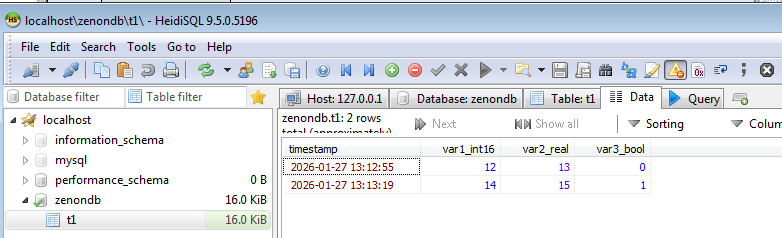
рис.16.
4. Робота SCADA zenon для запису змінних через SQL drv
- Ство
Джерела
Автори
Практичне заняття розробив Олександр Пупена.
Feedback
Якщо Ви хочете залишити коментар у Вас є наступні варіанти:
Про проект і можливість допомогти проекту написано тут