<- До підрозділу PLC M340, M580 Control Expert/Unity Pro Коментувати
Встановлення середовища, створення та запуск проєкту Control Expert Classic
Тривалість: 2 год
Мета: Навчитися встановлювати та запускати Control Expert Classic та імітатор PLC.
Лабораторна установка.
Необхідне апаратне забезпечення. Для проведення лабораторних робіт необхідно мати комп’ютер з наступною мінімальною апаратною конфігурацією:
- CPU Intel/AMD 2 ГГц / RAM 16 ГБ / Диск 20 ГБ (вільних)
Необхідне програмне забезпечення.
- Дистрибутив Control Expert V16.2
- Передбачається використання віртуальної машини з Virtual Box (https://www.virtualbox.org).
2) Інтернет-браузер та доступ до Інтернет.
Загальна постановка задачі.
Цілі роботи:
1) Підготовити віртуальне робоче місце для проведення різних лабораторних робіт з використанням Control Expert. 1) Створити новий проєкт в Control Expert Classic для PAC M580 з мінімальною конфігурацію. 1) Скомпілювати проєкт та завантажити його в PLC Simulator
Послідовність виконання роботи
1. Встановлення віртуальної машини Virtual Box та перевірка віртуалізації
Даний пункт не є обов’язковим для виконання, якщо Ви плануєте встановлювати Control Expert V16.2 на рідну хостову ОС, або якщо у Вас вже є встановлена сучасна OS Windows
- Встановіть Virtual Box та віртуальну машину з OC Windows 10, як це описано за цим посиланням
2. Встановлення Control Expert
Відеозапис встановлення можна подивитися на каналі YouTube за посиланням
- Завантажте образ EcoStruxure Control Expert. На момент написання практичного завдання його можна завантажити за цими посиланнями:
- З сайту SE, потребує безкоштовної реєстрації
- Локальний репозиторій Шнейдер Електрік Україна -
Documents > General > Plant Automation > Software PAC > EcoStruxure Control Expert (Unity Pro) > Програмне забезпечення > Програмне забезпечення Control Expert - Відкрийте образ або вставте його в віртуальний привід віртуальної машини.
- Встановіть Microsoft .NET 3.5, якщо його ще не встановлено, його можна завантажити з сайту Microsoft
- Встановіть EcoStruxure Control Expert, залишайте усі налаштування за замовченням.
3. Створення проєкту з M580 в Control Expert Classic
Відеозапис створення проєкту з M580 та першого запуску на симуляторі можна подивитися на каналі YouTube за посиланням
Дана процедура передбачає прості кроки для швидкого створення та запуску проєкту і передбачає відключення певних опцій, які впливають на кібербезпеку. У цьому прикладі це зроблено свідомо для спрощення проведення практичного завдання.
- Запустіть Control Expert Classic (не Control Expert!).
- Якщо у Вас немає ліцензії, Ви можете запустити середовище в режимі Trial, тобто активувати Trial ліцензію на 30 днів. Цього має бути достатньо для ознайомлення з середовищем. Для активації запуску з Trail ліцензією без запуску License Manager у діалоговому вікні (рис.1) треба вибрати
No.
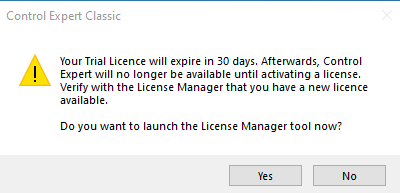
рис.1. Вікно попередження щодо ліцензії Trial.
-
Створіть новий проєкт використовуючи меню
File->New.З’явиться вікно вибору PLC (рис.2). У цьому вікні можна обрати модель PLC та налаштування шасі (ці налаштування можна змінити і після створення). Якщо потрібно вказати PLC з іншою (страішою) версію операційної системи, треба активувати опцію
Show all versions. -
У вікні вибору PLC вкажіть
Modicon M580 BME P58 3040з найновішою версією (на рис.2. це 4.40).
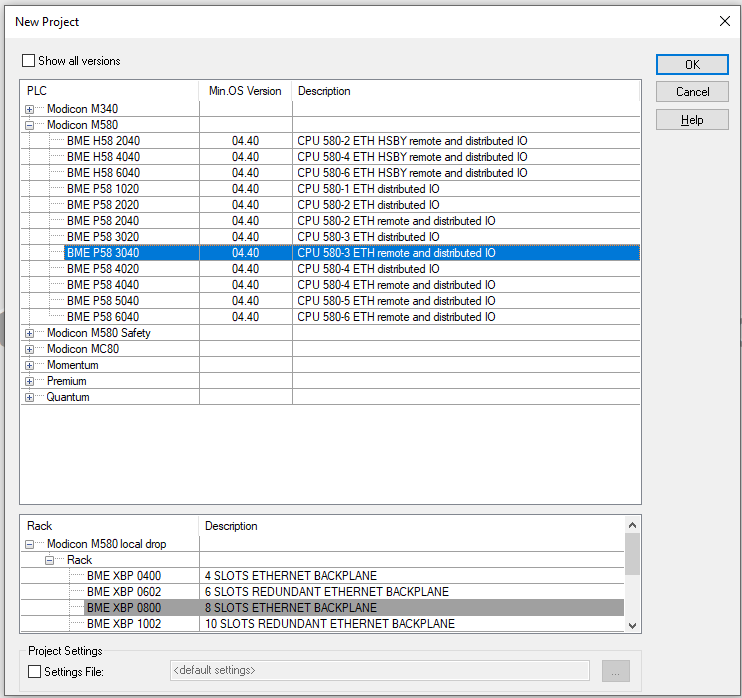
рис.2. Вікно вибору моделі PLC.
- У вікні що з’явиться (рис.3) запропонують ввести пароль для застосунку, який дає можливість захистити частини проєкту для читання або запису. У цьому завданні виберіть опцію відмови від паролю
I don't want ...та натиснітьOk
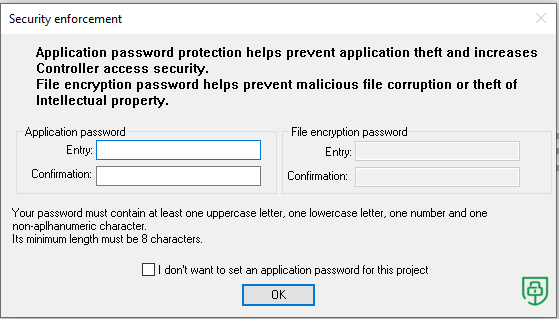
рис.3. Вікно створення паролю.
- Подивіться на зміст проєкту через структурний вигляд вікна
Project Browser(рис.4). Спробуйте зрозуміти призначення кожного з розділів проєкту.
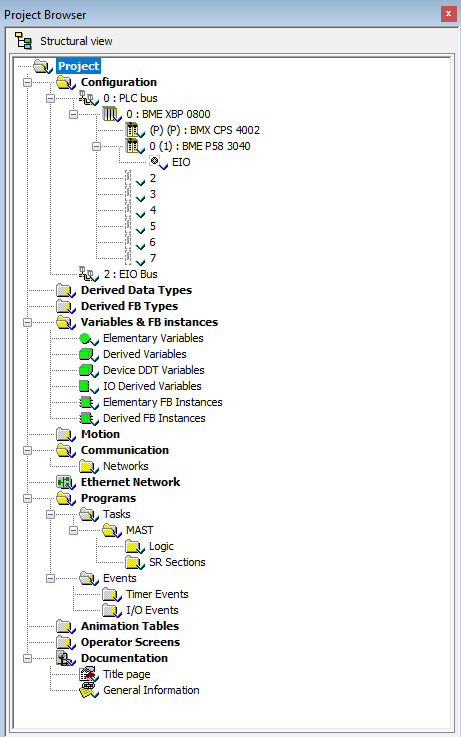
рис.4. Project Browser
4. Зміна налаштувань безпеки
Дана процедура відключає усі можливі функції безпеки. У цьому прикладі це зроблено свідомо для спрощення проведення практичного завдання.
- У
Project Browserу розділConfigurationнатисніть по значкуEIO(рис.5)
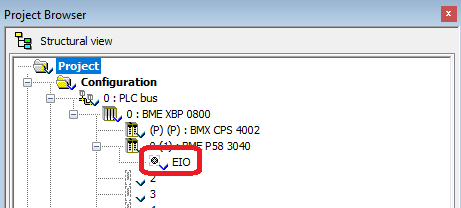
рис.5. Вибір конфігурування мережі.
Відкриється вікно налаштування вбудованих комунікаційних каналів CPU M580 (рис.6). Тут є багато вкладок, на яких налаштовуються властивості комунікацій в залежності від їх активності. За замовченням практично усі комунікаційні сервіси деактивовано, це диктується політикою безпеки, при якій за замовченням все забороняється, а потім виставляються тільки ті сервіси, які потрібні згідно проєкту. Для швидкої активації усіх сервісів (все дозволено) на вкладці Security можна натиснути кнопку Unlock Security, для деактивації (максимальний захист) - Enforce Security. Зверніть увагу, що якщо залишити максимальний захист (за замовченням) без додаткових змін в налаштуваннях, то при завантаженні проєкту в M580, комунікації будуть доступні тільки через USB порт, так як усі інші комунікаційні сервіси будуть деактивовані.
- Подивіться зміст усіх вкладок вікна налаштування
EIOпісля чого поверніться до вкладкиSecurity.
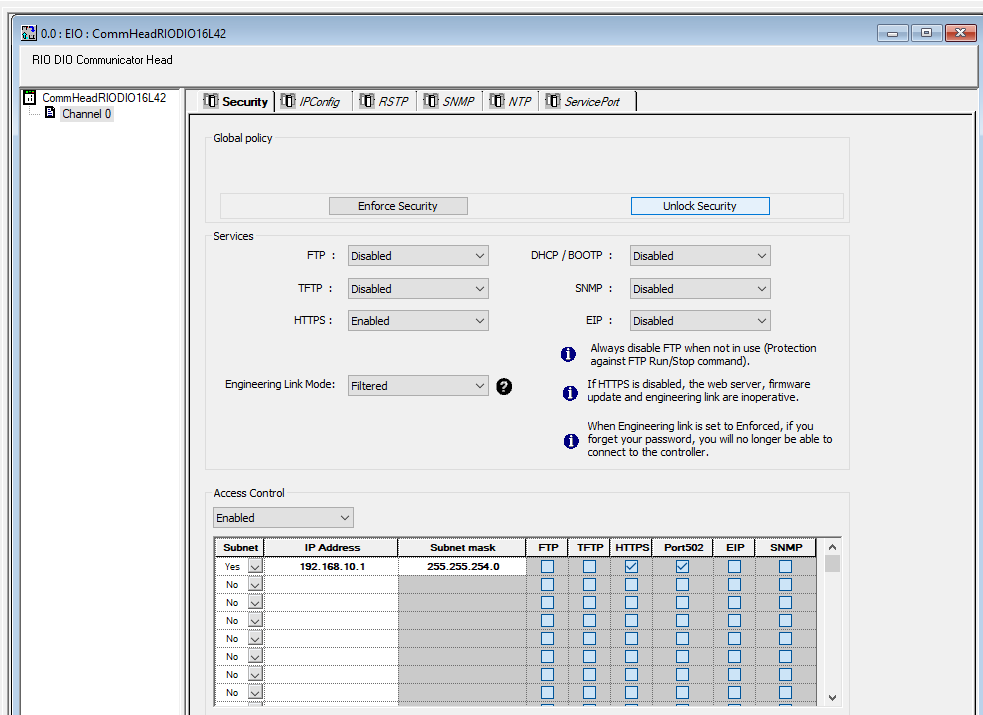
рис.6. Вікно налаштування вбудованих комунікаційних каналів CPU M580 з деактивованими сервісами (за замовченням).
- У вікні налаштування
EIOнатисніть кнопкуUnlock Security. Відключіть наступні сервіси:SNMPтаHTTPS. Наповненння вкладки прийме вигляд як на рис. 1.7
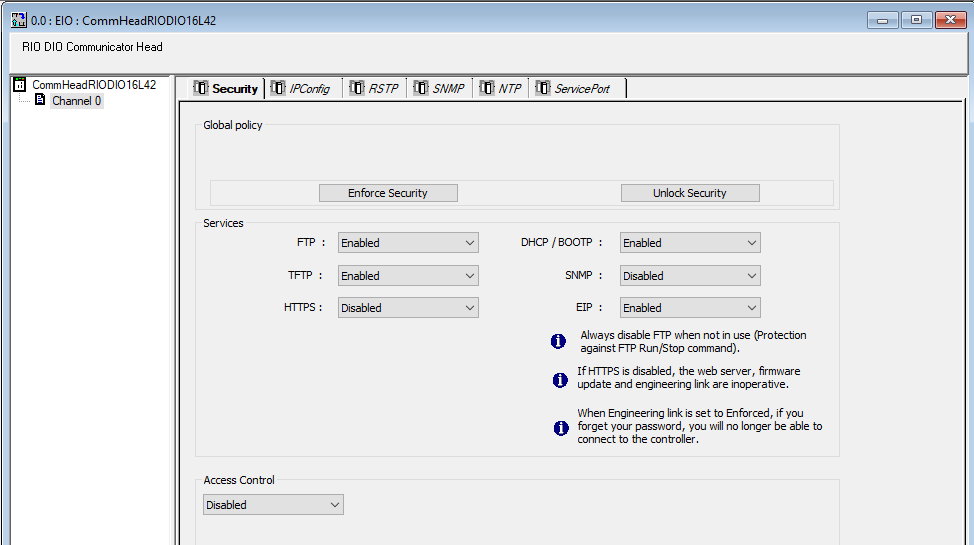
рис. 1.7. Налаштування Security для практичного завдання.
-
Для валідації (прийняти для проєкту) налаштування виберіть в меню
Edit -> Validate. -
Проаналізуйте проєкт щодо перевірки на наявність помилки через меню
Build -> Analyze Project.
Помилки відображаються у відповідній вкладці (рис.8). Наразі там повинні з’явитися помилки пов’язані з необхідністю виставлення паролів на завантаження прошивки (Firmware) та захисту сховища даних Data Storage. Control Expert дає можливість перейти на місце виникнення помилки в проєкті, натиснувши по відповідному повідомленню.
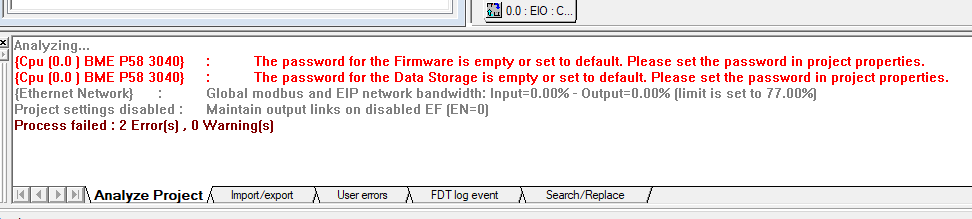
рис.8. Вікно з помилками після аналізу проєкту.
- Натисніть по повідомленню помилки у вікні помилок. Відкриється вікно властивостей прєкту (рис.9.) на вкладці
Project & Controller Protection.
Для довідки: вікно властивостей проєкту можна відкрити через контекстне меню (рис.10)
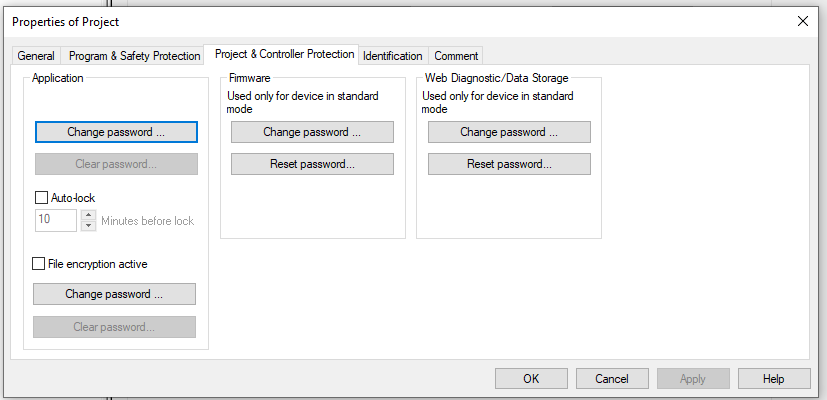
рис.9. Вікно властивостей проєкту.
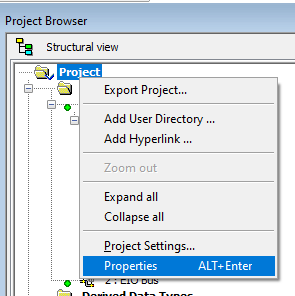
рис.10. Вихід у вікно властивостей проєкту через контекстне меню проєкту.
- Натисніть кнопку
Change Passwordу розділіFirmware(див.рис.9). У поліOld passwordвведіть пароль за замовченням, який вказаний у цьому ж вікні. У поляхNew Passwordвкажіть новий пароль, який має не менші ніж 8 символів, принаймні одну велику та малу літеру, цифру та спеціальний смвол.
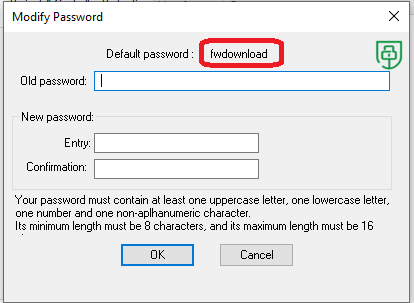
рис.11. Зміна паролю для Firmware
- Аналогічно змініть пароль для
Web Diagnostic/Data Storage(рис.12)
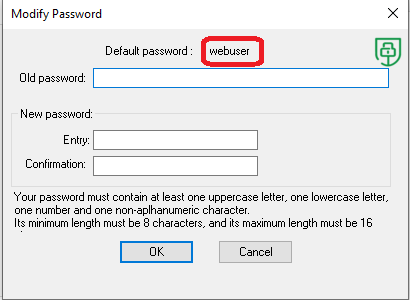
рис.12. Зміна паролю для Web Diagnostic/Data Storage
- Проаналізуйте проєкт щодо перевірки на наявність помилки через меню
Build -> Analyze Project. Тепер список помилок повинен бути порожній.
5. Створення секції
- Через контекстне меню
LogicізProject Browserстворіть нову програмну секцію (рис.13)
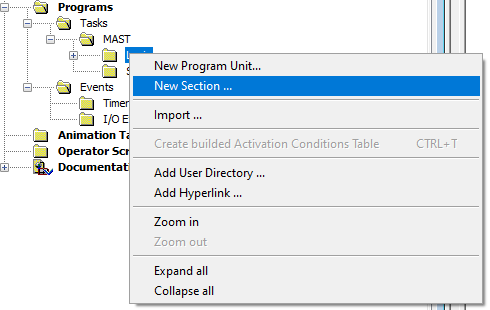
рис.13. Створення нової секції
- У полі
Nameвведіть назву секції (рис.14), пізніше її можна буде змінити за необхідності. У поліLanguageвиберіть мову програмування секції -LD, цю властивість для секції змінити після створення неможна. Після цього натиснітьOk
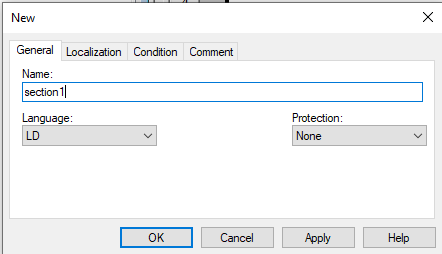
рис.14. Налаштування властивостей секції.
- Відкриється графічний редактор
LDде необхідно створити програму користувача, що зображена на рис. 1.18. Розмістіть контакти та котушки, вибираючи їх з меню (рис.15), або через панель швидкого доступу (рис.16)
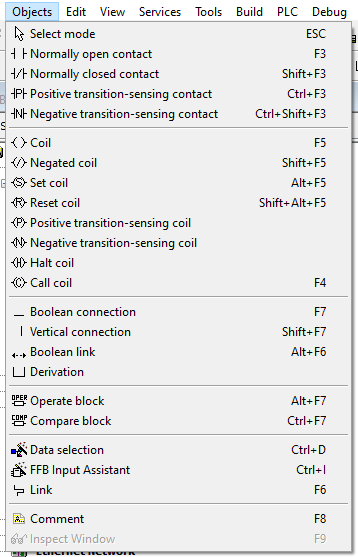
рис.15. Палітра об’єктів через меню.

рис.16. Палітра об’єктів через панель швидкого доступу.
- Для контакту та котушки задайте змінні з назвами відповідно
bool1таbool2. Якщо вказати назву неіснуючої змінної, редактор запропонує створити її (рис.17), натисніть “галочку” щоб погодитися з варіантому.
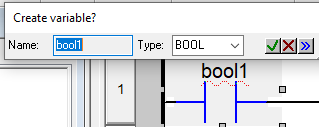
рис.17. Вікно з пропозицією щодо створення змінної.
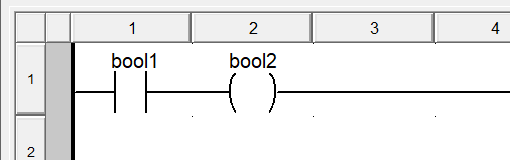
рис.18. Вигляд програми користувача.
- Перевірте створені змінні, натиснувши
Elementary variablesвProject Browser
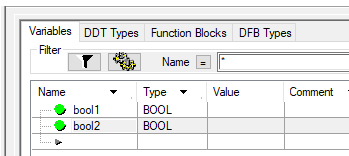
рис.19. Список змінних у вікні Variables
- Перевірте чи є помилки в проєкті, викликавши команду меню
PLC->Analyze. Якщо помилок немає, переходьте до наступного пункту. Якщо є, перевірте уважно виконання усіх дій.
6. Компілювання та запуск PLC Simulator
Для завантаження проєкту в PLC, необхідно зробити його компілювання (Build). У даному завданні замість реального контролера використовується PLC Simulator. Він дає можливість перевірити логіку виконання програми користувача, однак має деякі обмеження та відмінності порівняно з реальним PLC. Компільований проєкт під Simulator відрізняється від компільованого проєкту для реального PLC.
- Виберіть режим компілювання та підключення (рис.19) на
Simulation Mode
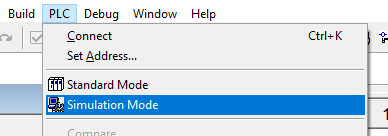
рис.19. Вибір режим компілювання та підключення.
- Зробіть компілювання проєкту (рис.20)
Rebuild All Project.
Перший раз робиться повне коміплювання. Після змін в проєкті, можна також використовувати часткове компілювання змін (Build Changes). Це дає можливість у режимі онлайн з PLC або Simulator, заливати зміни під час компілювання без повного завантаження проєкту та зупинки PLC.
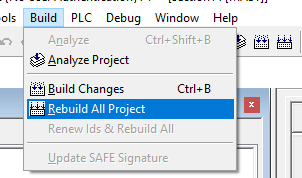
рис.20. Команди меню для компілювання проєкту.
- У вікні помилок подивіться що немає помилок
Rebuild. - Через команду меню
PLC->Connectзробіть підключення до Simulator (рис.21).
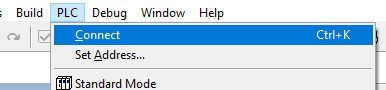
рис.21. Команда підключення до PLC
- Оскільки PLC Simulator до цього не запускався, перший раз запуск приводить до попередження щодо обмеження доступу до PLC Simulator (рис.22). У попередженні написано варіанти захисту доступу до PLC Simulator через порт 502: через пароль, або без обмежень. Натисніть
Ok.
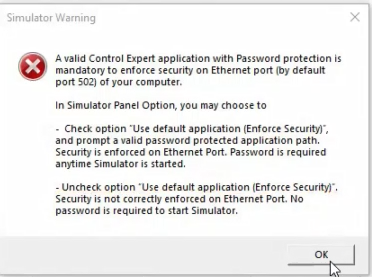
рис.22. Вікно попередження щодо обмеження доступу до PLC Simulator
- У даному прикладі ми не будемо вживати обмеження доступу до PLC Simulator. Тому в наступному вікні панелі опцій (рис.23) деактивуйте опцію
Use default application to start simulator (enforce security). НатиснітьOk.
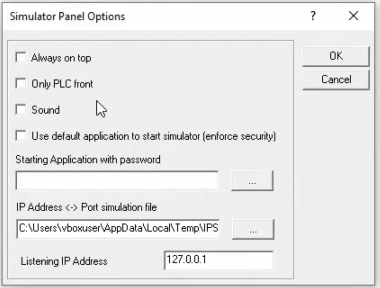
рис.23. Панель опцій PLC Simualtor
Після цього запуститься PLC Simualtor, індикатор якого з’явиться у панелі Tray (рис.24). Статус ? показує що програма відсутня у PLC Simualtor, що аналогічно NO CONF на панелі статусу Control Expert Classic (рис.25).
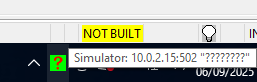
рис.24. Індикатор на панелі Tray після запуску PLC Simualtor
-
Натисніть ще раз PLC->Connect. Подивіться на індикатори на панелі статусу (рис.25)
-
Індикатор
HMI R/W modeвказує що онлайн режим дає можливість змінювати проєкт в PLC. - Індикатор
Differentна панелі статусу показує що скомпільовані проєкти відрізняються в PLC Simualtor (немає нічого) та Control Expert (скомпільована версія). - Індикатор
NO CONFвказує що PLC Simulator немає ніякого проєкту. - Індикатор
NO UPLOAD INFOвказує що в PLC Simualtor немає нічого, що можна вивантажити з нього (вихідного коду). - Індикатор
TCPIP:127.0.0.1вказує IP адресу PLC Simualtor, а жовтий колір нагадує нам що це не ральний PLC, а Simualtor.
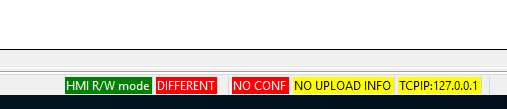
рис.25. Панель статусу в режимі онлайн без залитого проєкту в PLC
- Викличте команду меню
PLC -> Transfer Project to PLC(рис.26)
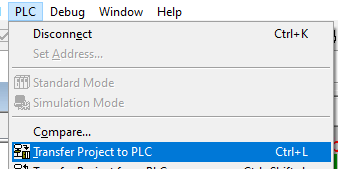
рис.26. Команда завантаження проєкту в PLC
- З’явиться вікно, в якому вкзано який проєкт в Control Expert (PC) та який наразі в PLC (рис.27). Виставте опцію
PLC Run after Transferщоб не забути запустити програму в PLC після повного завантаження.
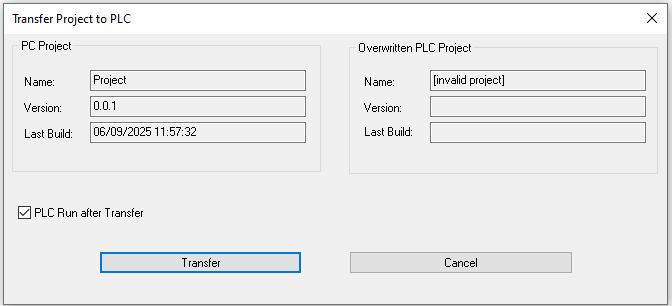
рис.27. Вікно завантаження проєкту в PLC
- Після завантаження з’явиться вікно підтвердження запуску програми в PLC (рис.28). Натисніть
Ok.
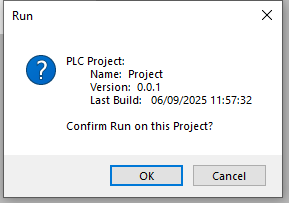
рис.28. Вікно підтвердження запуску
- Після запуску програми, використовуючи контекстне меню PLC Simulator (рис.29) відкрийте
Simulation Panel...
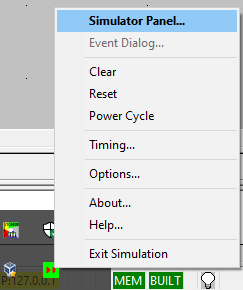
рис.29. Контекстне меню індикатору PLC Simulator
- Подивіться на зовнішній вигляд панелі Simulation (рис.30). Знайдіть індикатору який на Вашу думку показує стан програми користувача в PLC.
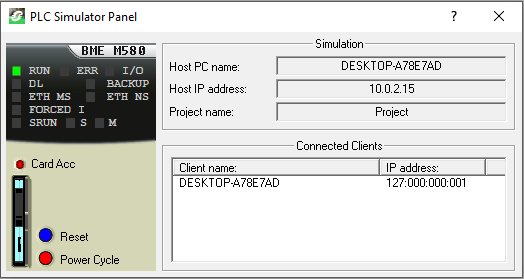
рис.30. Панель PLC Simulator
- Подивіться на панель статусу. Порівняйте значення статусу з рис.25. Спробуйте самостійно визначити значення кожного індикатору.

рис.31. Панель статусу в режимі онлайн після завантаження проєкту
7. Перевірка роботи програми
У режимі онлайн, редактор секцій за замовченням відображатиме стан змінних та гшрафічних елементів. Цей режим відображення називається Animation і може деактивуватися за необхідністю відповідною командою меню або панелі швидкого доступу (рис.32).
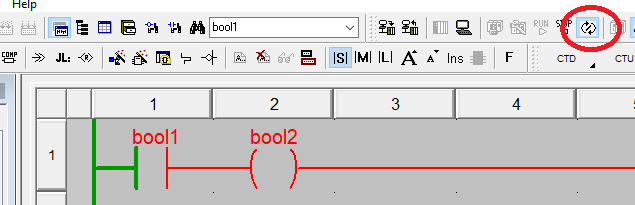
рис.32. Редактор програми LD в режимі онлайн та включеній опції Animation
У даному випадку для мови LD, зелений колір елементу або з’єднання показує “наявну напругу” на них, а червоний - її відсутність. Для булевих змінних зелений колір вказує на значення TRUE , тоді як червоний - на стан FALSE. Як видно з рис.32 контакт “не пропускає умовний струм далі”, тому що змінна дорівнює bool1 , яка керує цим контактом має значення логічного нуля (FALSE). Тому на котушці немає “різниці потенціалів” і вона не спрацьовує, а отже bool2 залишається в FALSE.
Редактор в режимі онлайн також має вбудовані засоби налагодження, які дають можливість змінювати значення змінних, хоча для цього є стандартні інструменти такі як Animation Table та Operator Screen.
- Використовуючи контекстне меню контакту змініть значення змінної прив’язаної до нього
bool1уTRUE(Set to 1).
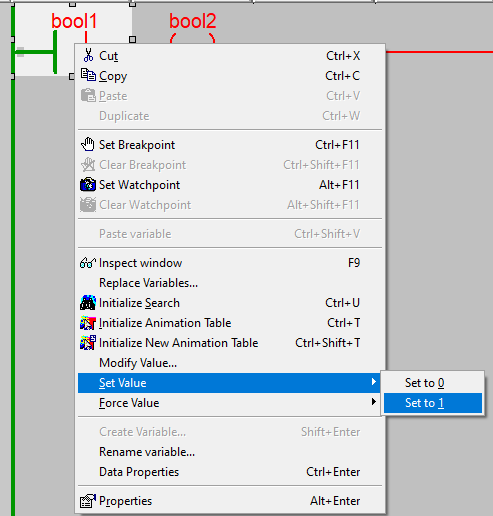
рис.33. Зміна значень змінних через контекстне меню редактору
-
Подивіться на стан анімації елементів реадктору LD. Подумайте чому саме так вони відображаються.
-
Використовуючи команду меню
File -> Save as...збережіть проєкт на диск та закрийте редактор Control Expert Classic.
Автори
Практичне заняття розробив Олександр Пупена.
Feedback
Якщо Ви хочете залишити коментар у Вас є наступні варіанти:
Про проект і можливість допомогти проекту написано тут