<- До підрозділу PLC MachineStruxure Коментувати
Конфігурування локальної та розподіленої системи I/O M241 в Machine Expert : практична частина
Тривалість: 2 год (1 пара)
Мета: Сформувати практичні навички конфігурування локальної, розподіленої та віддаленої системи введення/виведення контролера Modicon M241 у середовищі Machine Expert, а також розуміння архітектури апаратної конфігурації PLC та взаємодії CPU з I/O і комунікаційними модулями.
Лабораторна установка.
Необхідне апаратне забезпечення. Для проведення лабораторних робіт необхідно мати комп’ютер з наступною мінімальною апаратною конфігурацією:
- CPU Intel/AMD 2 ГГц / RAM 16 ГБ / Диск 20 ГБ (вільних)
Необхідне програмне забезпечення.
- EcoStruxure Machine Expert
Загальна постановка задачі.
Цілі роботи:
- Ознайомитися з апаратною архітектурою контролера Modicon M241 та логікою побудови Devices tree в Machine Expert.
- Навчитися конфігурувати локальні дискретні та аналогові входи і виходи CPU M241, включно з параметрами фільтрації, подієвого режиму та реакції виходів.
- Засвоїти принципи відображення апаратних каналів I/O на змінні PLC з використанням GVL, адрес IEC та стандартних механізмів I/O Mapping.
- Навчитися конфігурувати задачі типу External та прив’язувати їх до апаратних подій на входах контролера.
- Отримати практичні навички роботи з емулятором PLC, завантаження проєкту, запуску та аналізу станів змінних у Watch-вікнах.
- Навчитися розширювати локальну систему I/O за допомогою опційних картриджів і модулів TM3 та виконувати їх параметризацію.
- Засвоїти принципи побудови віддаленого вводу/виводу на базі TM3 через локальні та віддалені розширювальні модулі.
- Навчитися конфігурувати розподілений ввід/вивід на основі Modbus RTU з використанням сервісу Modbus IOScanner.
- Ознайомитися з додаванням і базовим налаштуванням комунікаційних модулів у гілці COM_bus та з роллю COM_bus в архітектурі M241.
- Засвоїти загальний підхід до конфігурування розподіленого вводу/виводу через Ethernet з використанням відповідних сервісів і Bus Coupler модулів.
Послідовність виконання роботи
- Ознайомтеся з теорією Апаратне забезпечення контролерів Modicon M241
1. Конфігурування каналів локального вводу/виводу
У цьому пункті необхідно сконфігурувати локальні входи/виходи на самому блоці CPU.
-
Запустіть Machine Expert
- Створіть новий проєкт на основі
Default Projectз наступними налаштуваннями:- тип контролера
TM241CE24T/U(за замовченням) - назва контролера
PLC1 - мова основної секції
SR_main-ST - назва проєкту
Labm241hard
- тип контролера
- У апаратній архітектурі (Devices Tree) відкрийте налаштування дискретних входів, виставте наступні налаштування (зверніть увагу що рядки добавляються або змінюється назва в залежності від значення в інших рядках):
- на одному із входів змініть значення фільтрації
- на одному із входів відмовтеся від фільтрації
- на одному із входів виберіть режим фіксації коротких імпульсів
- на одному із входів виберіть режим запуску задачі по спадаючому фронту
- на одному із входів виберіть режим запуску задачі по обом фронтам
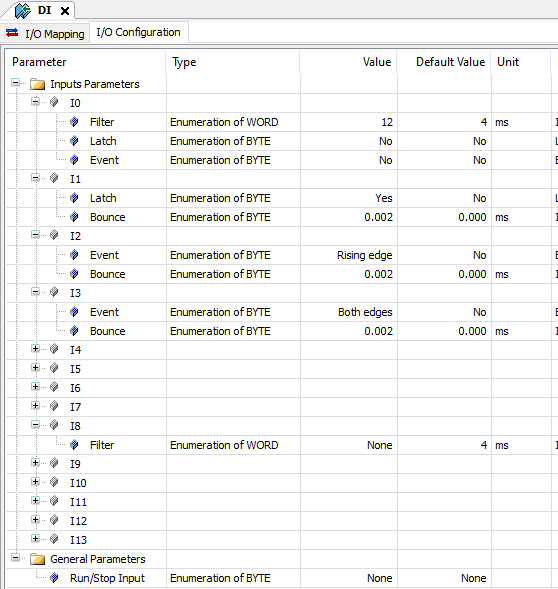
рис.1. Налаштування конфігурації входів
- Сконфігуруйте виходи так, щоб:
- реактивація виходів після короткого замикання відбувалася вручну (з програми)
- вихід Q5 спрацьовував при роботі PLC і відключався, коли він переходить в Стоп
- У програмній конфігурації в GVL означте змінну
sw1
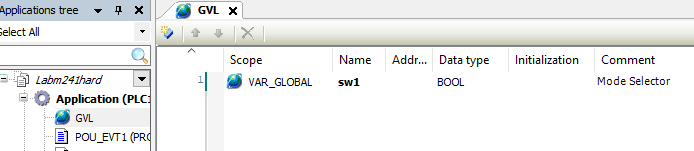
рис.2.
- Зробіть відображення змінних на входи, як показано на рис. 3
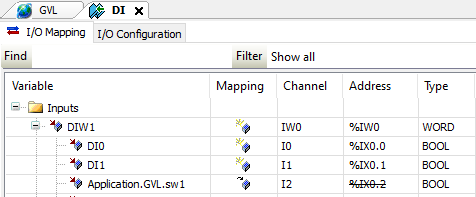
рис.3.
Зверніть увагу, що можна залишати імена змінних що відповідають за I/O за замовченням, можна змінювати на глобальні, можна звертатися до них за адресою IEC типу %IW , можна прив’язкувати до GVL.
- Створіть
POU_EVT1таPOU_EVT2типу POU з мовоюST - Створіть задачі
EVT1таEVT2типуExternalз різними пріоритетами. Кожна задача викликається входом з функцієюEvent. Прив’яжітьPOU_EVT1таPOU_EVT2відповідно до задачEVT1таEVT2.
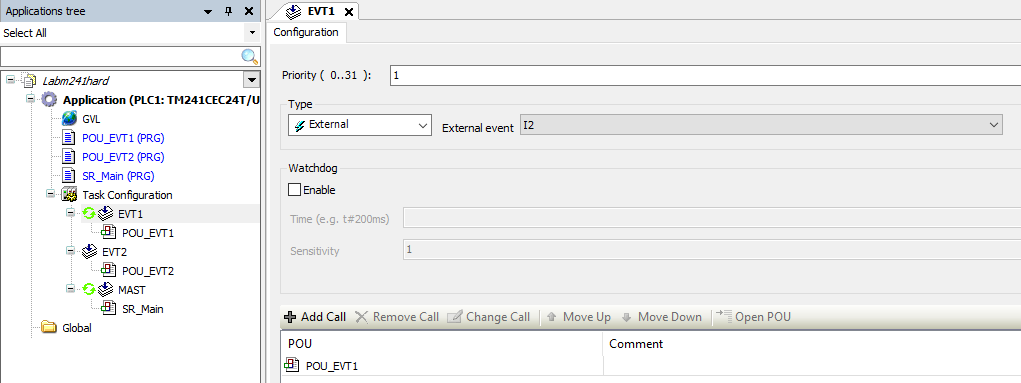
рис.4.
Зверніть увагу, що POU мають виконуватися тільки в контексті задач. Задачі типу External викликаються за подією на вказаному вході. Тому POU_EVT1 наприклад буде оброблятися тільки при спрацюванню переднього фронту на каналі I2.
2. Робота з емулятором
- Переключіться в режим емуляції ПЛК
- Зробіть побудову (Build), виправте помилки, якщо такі мають місце
- З’єднайтеся з емулятором ПЛК і завантажте туди проєкт
- Запустіть проєкт на виконання
- Змініть значення перших трьох входів, подивіться на стан
DIW1, поясніть чому він має таке значення
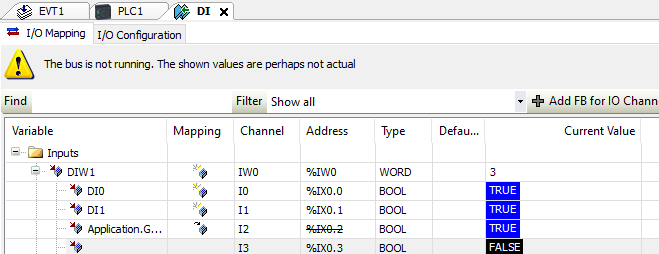
рис.5.
Змінювати значення вхідних змінних в емуляторів можна звичайним записом. Однак при зв’язку з реальним ПЛК треба користуватися форсуванням входів/виходів.
- Відкрийте вікно Watch
View->Watch->Watch1 - Добавте у вікно Watch змінні
%IW0,%IX0.0,%IX0.1,%IX0.1 - Через контекстне меню зробіть відображення
%IW0у виглядіBinary - Подивіться на значення змінних, і зверніть увагу на
%IX0.1, чому воно має таке значення?
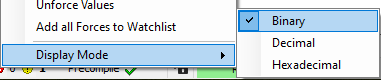
рис.6.
- Відключіться від емулятора
3. Конфігурування локального розширення вводу/виводу
У цьому пункті необхідно збільшити кількість каналів за рахунок опційних картриджів та модулів TM3.
-
Використовуючи контекстне меню для
Cartridgeабо через кнопку+викличте вікно добавлення опції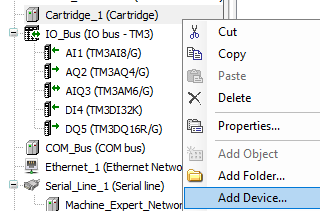
рис.7.
- Добавте картридж, що має 2 аналогових входи.
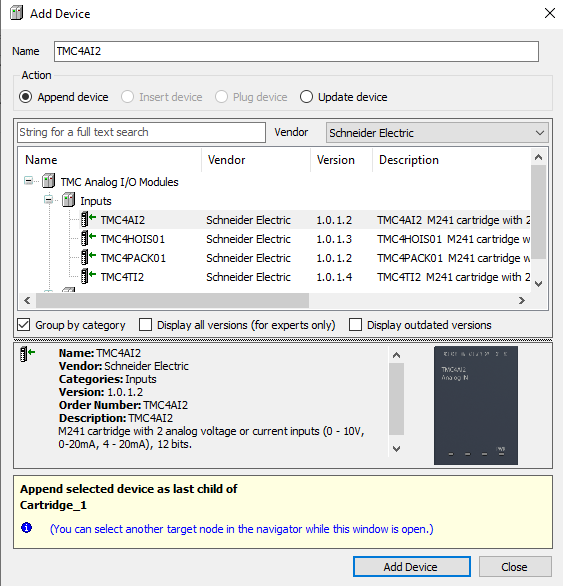
рис.8.
- Відкрийте налаштування картриджа, сконфігуруйте параметри обробки каналів
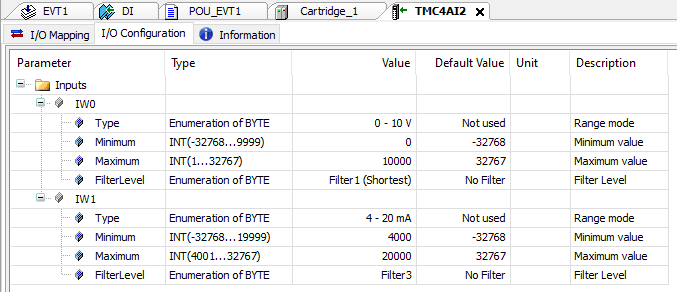
рис.9.
Для аналогових каналів задається діапазон сигналу для каналів, рівень фільтрації, та діапазон масштабування. Зверніть увагу, що тип змінної що відповідає за канал - INT, а значення масштабування за замовченням змінюється в залежності від вибраного типу аналогового входу.
- Змініть налаштування I/O Mapping
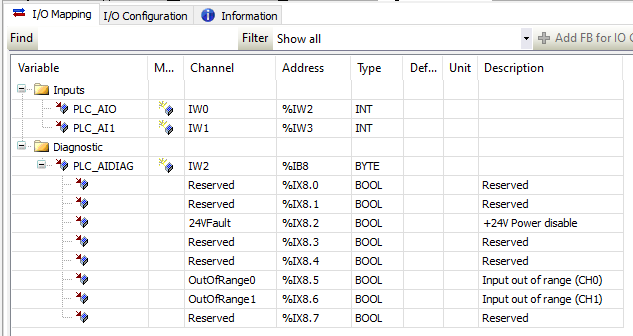
рис.10.
- Використовуючи контекстне меню для
IO_BUSабо через кнопку+викличте вікно добавлення модулів
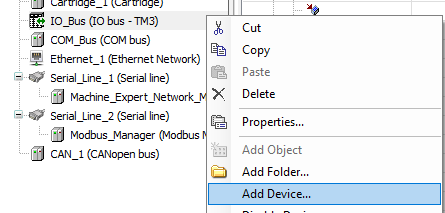
рис.11.
Зверніть увагу, що все що стсосується апаратної конфігурації добавляється як Device, хоч не завжди це є дійсно пристрій. Так, наприклад при налаштуванні мереж, може добавлятися сервіс. Способів добавлення Device може бути кілька, тут розглядається тільки один із них.
- Добавте модулі TM3:
- Один аналоговий вхідний
- Один аналоговий вихідний
- Один аналоговий змішаний
- Один дискретний вхідний
- Один дискретний вихідний
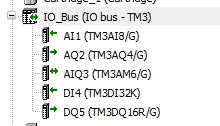
рис.12.
Крім TM3 у переліку доступні модулі старого зразку - TM2, це зроблено для апаратної сумісності з старою платформою (Twido), при модернізації.
- Змініть налаштування усіх аналогових вхідних та вихідних модулів на діапазони 0-10V або 4-20 mA
- Змініть налаштування дискретних виходів щоб вони були в режимі
Fallback Mode - Зробіть побудову (Build), виправте помилки, якщо такі мають місце
4. Конфігурування віддаленого розширення вводу/виводу
M241 підтримує добавлення додаткових модулів через пару модулів TM3XTRA1 та TM3REC1. Детальніше про це читайте в Апаратне забезпечення контролерів Modicon M241
-
У
IO_BUSвставте модуль для розширення локального блоку PLCTM3XTRA1з розділуTM3 Expert I/O Module
рис.13.
- Автоматично в межах даного модуля добавиться ще один. Перейменуйте обидва модулі, на зрозумілу для Вас назву, наприклад
TOREMOTEіIM - Добавте кілька модулів у віддалену частину, один з яких для температурних входів
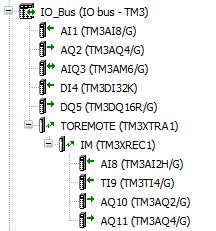
рис.14.
- Налаштуйте канали модулю температурних входів на роботу з датчиками типу PT100
Зверніть увагу, що масштабування для темепературних датчиків відбувається за іншим принципом.
- Зробіть побудову (Build), виправте помилки, якщо такі мають місце
5. Конфігурування розподіленого вводу/виводу на Modbus Serial
Комунікаційні порти M241 можуть працювати в різних режимах. Це задається відповідним сервісом, який добавляється як пристрій до комунікаційного порта. Доступність того чи іншого сервісу залежить не тільки від інтерфейсу, який реалізує порт, але і від номера порту.
У цій лабораторній роботі для портів використовуються сервіси мендежерів, які забезпечують обмін з розподіленим вводом/виводом. Інші сервіси розглядаються у інших теоретичних та практичних заняттях. Враховуючи, що за замовченням для Serial_Line_2 виставлений не той сервіс, який потрібно, його необхідно видалити, а потім добавити сервіс Modbus IOScanner .
- Видаліть
Modbus_MangerзSerial_Line_2
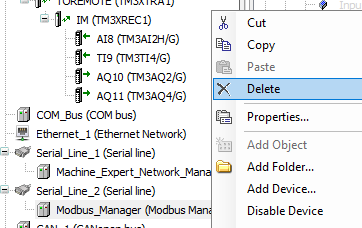
рис.15.
- До
Serial_Line_2через Add Device добавтеModbus IOScanner
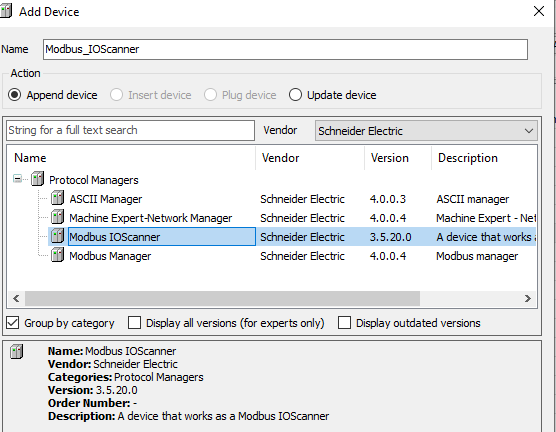
рис.16.
Сервіс Modbus IOScanner - це протокольний менеджер, який опитує пристрої по Modbus RTU без явного опитування з прикладної програми. Тобто він конфігурується, і працює під керівництвом операційної системи, а програма працює з отриманим і записуваними змінними Modbus Slave через відображення їх на змінні ПЛК. Для застосунку в ПЛК це просто змінні I/O. При конфігуруванні сервісу треба вказати загальні налаштування мережі, добавити потрібні пристрої як Modbus Slave і зконфігурувати їх для читання/запису.
- Сконфігуруйте мережні параметри для
Modbus IOScanner
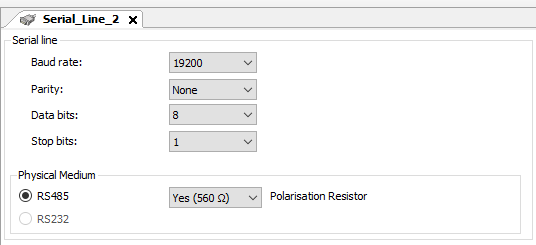
рис.17.
- Добавте в межах
Modbus IOScannerдва Device типуTM3BCSL
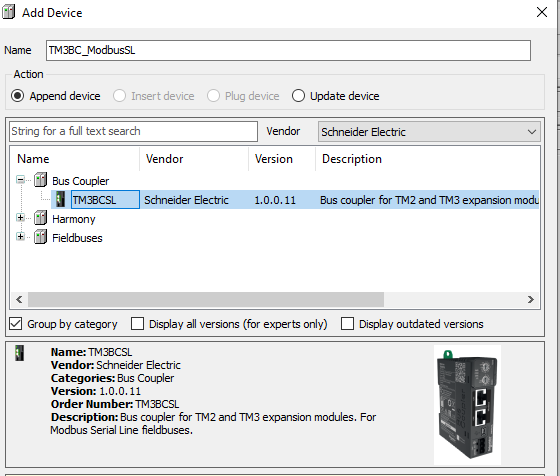
рис.18.
Серед доступних пристроїв вже “з коробки” доступний модуль сполучення шини (Bus Coupler) системи вводу/виводу TM3. Це значить, що їх конфігурування буде подібною до конфігурування локального розширення модулями TM3.
- Для одного
TM3BCSLнадайте адресу Slave рівною1а для іншого -2
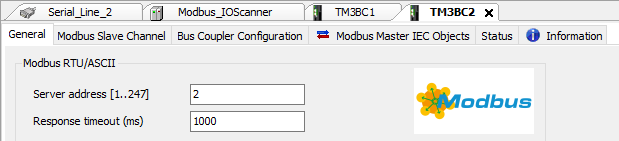
рис.19.
Модуль сполучення шини доступний для 3-х типів мереж (Modbus RTU, Ethernet і CanOpen), як про це описано в лекції Апаратне забезпечення контролерів Modicon M241. Для кожного з типів він виступає як відповідний до протоколу пристрій. У Modbus RTU необхідно задати унікальну адресу Slave, та параметр таймаута для задання максимального часу очікування відповіді.
- Додайте до островів модулі та змініть їх назву відповідно до вказаного в рис.20.
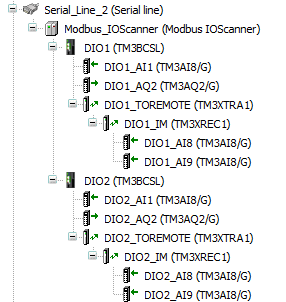
рис.20
- Зробіть побудову (Build), виправте помилки, якщо такі мають місце
6. Добавлення і налаштування комунікаційних модулів
Блок CPU M241 має багато вбудованих комунікаційних портів, які можуть використовуватися для різного призначення. Крім цього є можливість добавити ще комунікаційні модулі TM4. У цьому пункті необхідно зробити мінімальну конфігурацію для їх роботи. Окремо мережні можливості розглядаються в інших частинах посібника.
- Для вбудованого Ethernet налаштуйте наступні параметри
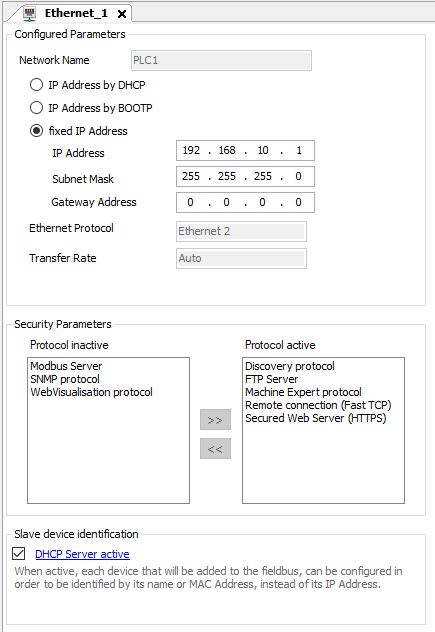
рис.21.
Зверніть увагу, що з точки зору безпеки, розробник може активувати або деактивувати певні протоколи, доступні на даному комунікаційному каналі.
- Добавте розділ
COM_Busодин комунікаційний модуль Ethernet (TM4ES4) і один Profibus Slave (TM4PDPS1)
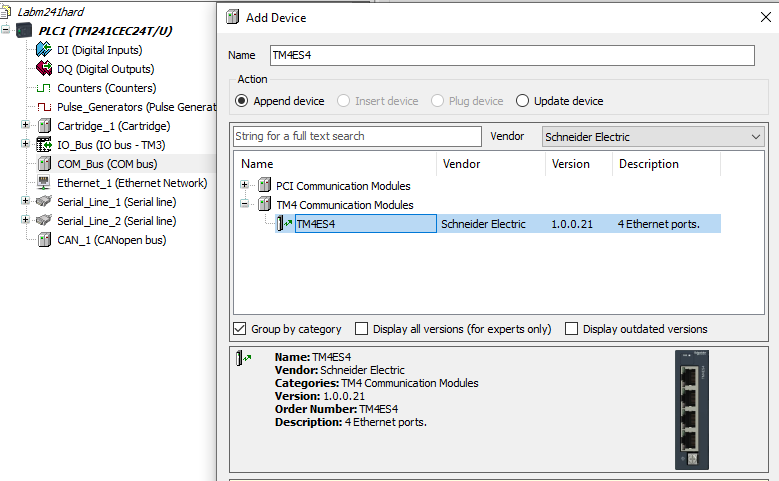
рис.22.
- Для Ethernet на базі
TM4ES4налаштуйте наступні параметри
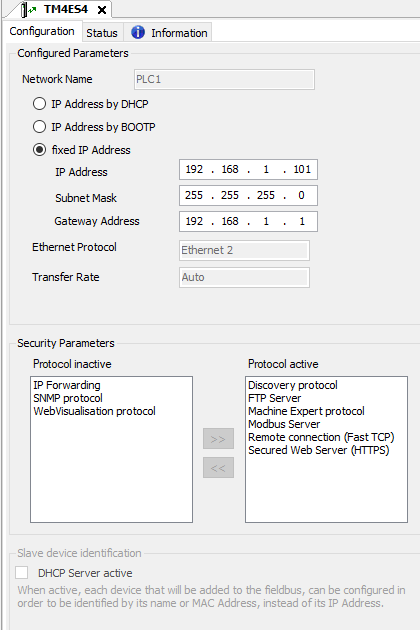
рис.23.
- Налаштуйте Profibus DP як показано на рис.24.
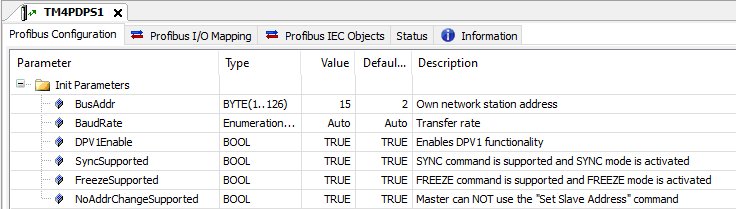
рис.24.
- Зробіть побудову (Build), виправте помилки, якщо такі мають місце
7. Конфігурування розподіленого вводу/виводу на Ethernet
У пункті 5 створювалася конфігурація розподіленого вводу/виводу на базі Modbus RTU. Аналогічним чином можна добавити острови TM3 через мережу Ethernet Modbus/TCP або EtherNetIP а також CanOpen.
- Добавте до вбудованого (
Ethernet_1) сервісIndustrial Ethernet Manager
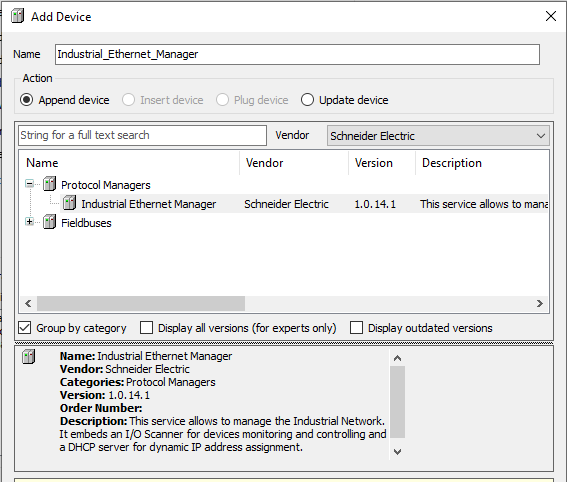
рис.25.
- Добавте до
Industrial Ethernet ManagerBus CouplerTM3BCEIPз розділуEtherNetIPі перейменуйте його наDIO3
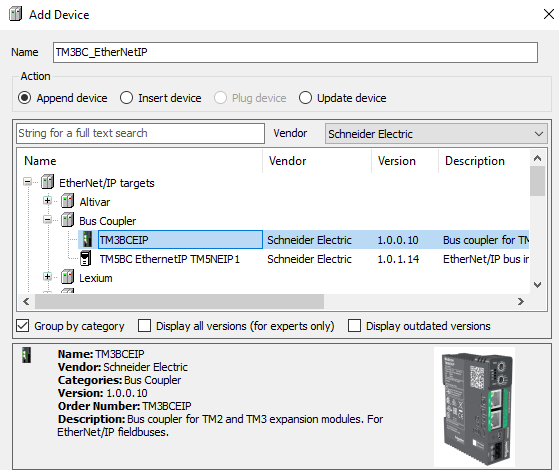
рис.26.
Зверніть увагу що кількість доступних для добавлення пристроїв значно збільшилася. У цей список можна добавляти пристрої інших виробників через технологію FDT/DTM.
- Змініть налаштування
DIO3
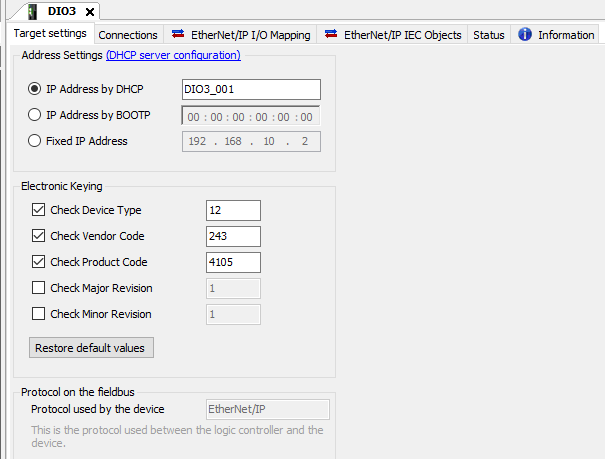
рис.27.
- Зробіть конфігурацію острова аналогічну як
DIO2 - Зробіть побудову (Build), виправте помилки, якщо такі мають місце
- Збережіть проєкт.
8. Підготовка та відправлення звіту
- На Google диску створіть папку з назвою
MyLabs, якщо вона ще не створена, а в ній створіть папкуLabHard. Посилання на папкуMyLabsнеобхідно переслати викладачу для звітності. - У межах папки
LabHardрозмістіть файл проєкту. - У межах папки
LabHardстворіть Google документ з копіями екрану та іншими матеріалами, якщо такі потребуються.
Автори
Практичне заняття розробив Олександр Пупена.
Feedback
Якщо Ви хочете залишити коментар у Вас є наступні варіанти:
Про проект і можливість допомогти проекту написано тут