Створення Телеграм-бота в Node-RED: практична частина
Тривалість: 2 акад. години
Мета:
Лабораторна установка для проведення лабораторної роботи
1. Створення облікового запису Telegram
У цій частині лабораторної роботи необхідно реалізувати Телеграм-бота, який буде в онлайн режимі забезпечувати зв’язок користувача з RPI.
- Якщо у Вас немає облікового запису Telegram - завантажте клієнтський застосунок і створіть обліковий запис за посиланням. Це безкоштовно, потребується тільки номер телефону.
2. Реєстрація нового телеграм-бота.
-
Знайдіть в телеграмі і додайте до своїх контактів
@BotFather- це бот, який створює ботів -
і введіть команду
/startз’явиться вікно з доступними командами
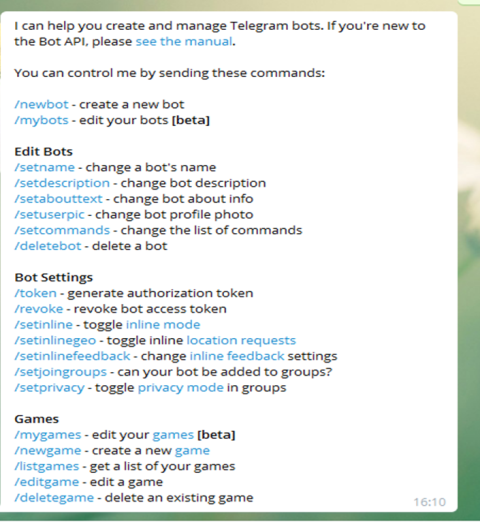
рис.1. Доступні команди створення телеграм-бота
- напишіть (або натисніть) команду
/newbotдля створення нового бота

рис.2. Команда створення телеграм-бота
- дайте йому ім’я, наприклад
RPI Ivanenko Ivana

рис.3. Надання імені телеграм-боту
- тепер треба ввести ім’я користувача для бота, який повинен закінчуватися на ` Bot` , наприклад
RPI_IvanenkoIvana_Bot За допомогою цього нікнейма можна знайти й додати вашого бота до своїх контактів.
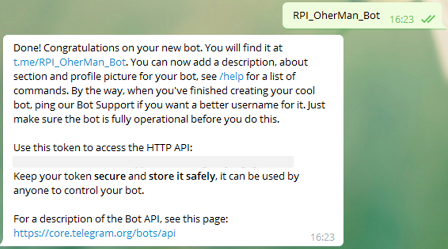
рис.4. Надання імені користувача телеграм-боту
-
Збережіть токен, який видав бот, бо він нам знадобиться згодом для керування.
-
Добавте бота до своїх контактів
t.me/<username>. -
за допомогою
RPI_IvanenkoIvana_Botви зможете завжди відредагувати своїх ботів
3. Встановлення бібліотеки
- Запустіть Node-RED, встановіть бібліотеку
node-red-contrib-telegrambot
4. Створення першого варіанту бота
-
Ознайомтеся з описом бібліотеки
node-red-contrib-telegrambot -
створіть в Node-RED новий потік з іменем
bot -
створіть потік, як показано на рис.8.20; з правилами заповнення конфігураційного вузла ознайомтеся в описі
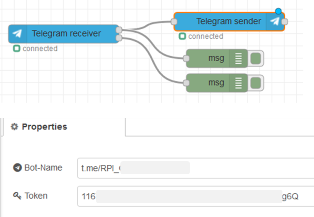
рис.5. Перший варіант бота в Node-RED
5. Перший запуск бота
Зроблений потік робить ехо-відповіді на будь яке повідомлення в приватному чаті.
-
зробіть розгортання потоку
-
зайдіть в Telegram добавте контакт свого бота, якщо ще не добавили
-
зайдіть в чат і натисніть кнопку
Розпочатиабо команду/start -
якщо бот працює, Вам повинна повернутися та сама команда
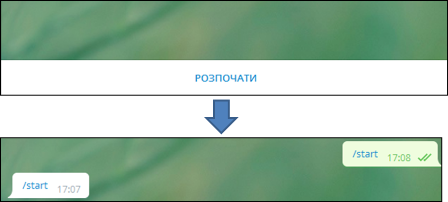
рис.6. Перший запуск бота - перевірка
6. Аналіз отриманого повідомлення
- У вікні налагодження перегляньте структуру повідомлення (рис.8.22).
- Визначте
chatIdвін вам знадобиться для відправки повідомлення до вказаного чату.
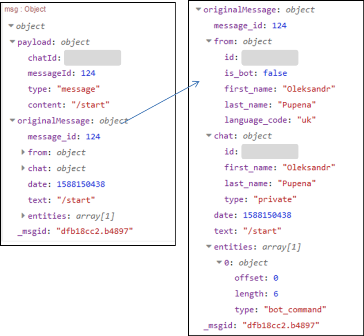
рис.7. Аналіз отриманого повідомлення
7. Формування стартового повідомлення допомоги
У подальшому бот буде використовуватися в діалозі тільки з використанням команд. Перша команда - це /start має виводити список доступних команд.
- видаліть попередній фрагмент потоку для ехо-відповіді, створіть новий потік

рис.8. Формування стартового повідомлення допомоги
Функція “показати команди має наступний вигляд”
let txtmsg = "/start - показати базові команди\r\n";
txtmsg += "/sp - виставлення уставок\r\n";
txtmsg += "/pv - отримання плинних значень\r\n";
txtmsg += "/alm - список активних тривог\r\n";
txtmsg += "/rprt - сформувати звіт\r\n";
msg.payload.content = txtmsg;
return msg;
-
зробіть розгортання потоку, у чаті наберіть команду
/start, повинной вийти повідомлення з командами -
натисніть на команду
/start- дія повинна повторитися, що показує, що команди в списку можна натискати
8. Відправка тестового повідомлення
- Модернізуйте потік так, щоб можна було відправити текстове повідомлення у вказаний чат. Ідентифікатор
chatIdнеобхідно було визначити в пункті 2.5.
зверніть увагу, що в
injectповинен бути формат корисного навантаження{}JSON
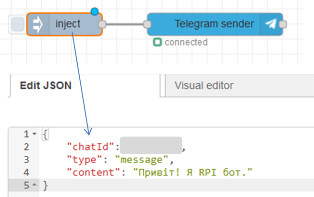
рис.9. Відправка тестового повідомлення
- згенеруйте відправку повідомлення в чат і проконтролюйте його отримання
9. Генерування тривог
У цьому пункті необхідно зробити формування повідомлення в Телеграм, коли значення змінних rad та val що імітувалися в попередній частині лабораторної роботи будуть вище заданих значень.
- Зробіть функцію
наповнення буферу
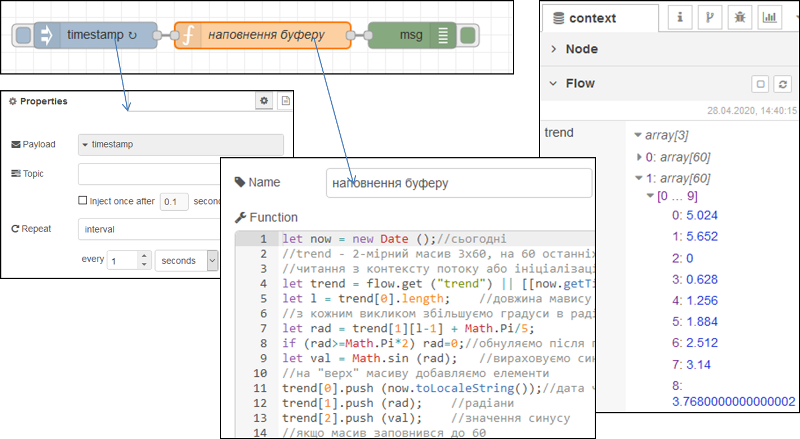
рис.10
let now = new Date ();//сьогодні
//trend - 2-мірний масив 3x60, на 60 останніх значень
//читання з контексту потоку або ініціалізація масиву-буферу
let trend = flow.get ("trend") || [[now.toLocaleString()],[0],[0]];
let l = trend[0].length;    //довжина мавису
//з кожним викликом збільшуємо градуси в радіанах
let rad = trend[1][l-1] + Math.PI/5;
if (rad>=Math.PI*2) rad=0;//обнуляємо після повного кола
let val = Math.sin (rad);   //вираховуємо синус
//на "верх" масиву добавляємо елементи
trend[0].push (now.toLocaleString());//дата час
trend[1].push (rad);    //радіани
trend[2].push (val);    //значення синусу
//якщо масив заповнився до 60
if (trend[0].length >60){
    trend[0].shift ();//вилучаємо перший (найстаріший) елемент
    trend[1].shift ();
    trend[2].shift ();
    //після цього масиви повинні зменшитися на 1 елемент (60)
    //і зсунутися вниз
    //у випадку, якщо раптом елементів більше 60
    //наприклад були добавлені випадково стороннім кодом
    //зробити кількість елементів =60
    trend[0].length = 60;//
    trend[1].length = 60;
    trend[2].length = 60;
}
flow.set ("trend", trend);//записати в контекст потоку
let rtdb = { //глобальна змінна
    trend: trend,
    rad: rad,
    val: val
}
global.set ("rtdb", rtdb);
return msg;
цей фрагмент записує буфер, та значення змінних в глобальний контекст
- добавте до потоку
botнаступний фрагмент:
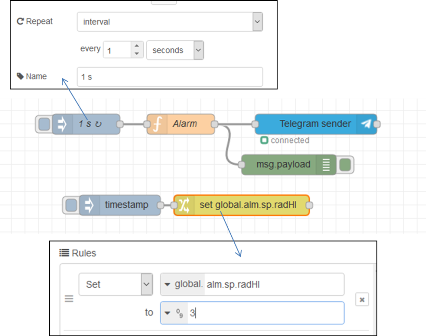
рис.10a. Генерування тривог - програма
Функція Alarm має наступний зміст
let rtdb = global.get ("rtdb") || {};
let alm = global.get ("alm") || { //система тривог
    state:{radHI:false, valHI:false}, //стан тривог
    sp: {radHI:10.0, valHI:2.0}     //уставки тривог
    };

let almmsg = "";
//умова тривоги активна?
let alm_radHI = rtdb.rad > alm.sp.radHI;
let alm_valHI = rtdb.val > alm.sp.valHI;
//якщо тривога тільки активувалася
if (alm_radHI && !alm.state.radHI) {
    almmsg += "Радіани дорвінюють " + rtdb.rad + " , що вище зданого значення " + alm.sp.radHI + "\r\n";
}
if (alm_valHI && !alm.state.valHI) {
    almmsg += "Синус дорвінює " + rtdb.val + " , що вище зданого значення " + alm.sp.valHI + "\r\n"
}
//запис у стан тривоги
alm.state.radHI = alm_radHI;
alm.state.valHI = alm_valHI;
//збереження станів тривоги в глобальному контексті
global.set ("alm", alm);
//якщо хоча виникла хоча б одна тривога - відправка повідомлень
if (almmsg.length > 1) {
    msg.payload = {chatId : #######, //тут має бути ваш ідентифікатор
                   type : 'message',
                   content : almmsg}
    return msg;
}
Вузол change потрібен для того щоб змінювати уставку для однієї з змінних, наприклад для rad. Ця уставка аварійно високого значення зберігається в глобальному контексті як alm.sp.radHI. Значення rad змінюється від 0 до 6.28 а val від -1 до 1. Таким чином, щоб згенерувати тривогу про високе значення, необхідно його вказати в цих межах.
- використовуючи фрагмент з вузлом
timestampтаchangeсформуйте значенняalm.sp.radHIрівним3.
У результаті з певним періодом повинні генеруватися в чаті тривоги про перевищення значення.
- верніть
alm.sp.radHIв значення вище6.28, щоб тривоги не генерувалися
10. Виставлення уставок
У цьому пункті необхідно зробити зміну уставок з чатую Для цього використовується команда /sp яка формує клавіатуру з 3-ма кнопками:
/rad- вибору уставки верхнього рівня для змінноїrad, відправиться відповідна команда/val- вибору уставки верхнього рівня для змінноїval, відправиться відповідна командавідміна- відмова від вибору
Далі при виборі змінної формується відповідна команда, яка обробляється окремим обробником, що просить ввести значення цих змінних уставок.
- добавте до потоку
botнаступний фрагмент:
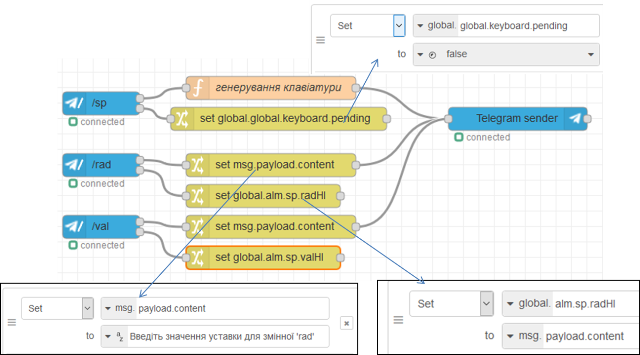
рис.11. Виставлення уставок - програма
- означте код функції
генерування клавіатури, який наведений нижче
context.global.keyboard = {pending : true};
let opts = {
    reply_to_message_id: msg.payload.messageId,
    reply_markup: JSON.stringify({
        keyboard: [
            ['/rad'],
            ['/val'],
            ['відміна']],
        	'resize_keyboard' : true,
        	'one_time_keyboard' : true
    })
};
msg.payload.content = 'Виберіть змінну';
msg.payload.options = opts;
return [msg];
-
зробіть розгортання потоку
-
введіть команду
/sp
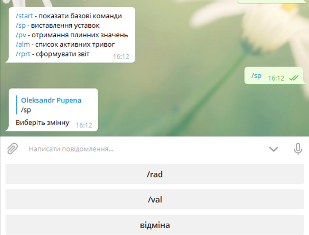
рис.12. Виставлення уставок - перевірка
-
натисніть кнопку
/rad -
введіть значення 3
-
проконтролюйте, що тривоги будуть спрацьовувати, поверніть задане значення до 10
-
аналогічним чином змініть значення уставки для змінної
/val(наприклад0.5)
11. Отримання плинних значень
-
реалізуйте самостійно команди:
- видачі активних значень змінних у форматі “назва - значення” у новому рядку
-
видачі списку активних тривог у форматі “назва тривоги” у новому рядку, якщо активних тривог немає - видати повідомлення “Немає активних тривог”
- команда на формування звіту може бути використана в курсовому проекті
12. Тестування чат бота в приватному чаті товариша
-
попросіть свого товариша протестувати Вашого чат-бота
-
відправте ім’я чат-бота для перевірки викладачем
13. Тестування чат бота в загальному чаті (не обов’язкове для виконання)
Виконання даного пункту буде враховуватися як додаткові 5 балів на іспиті
-
попросіть у викладача запрошення на бот-чат групу
-
відлагодіть ваш бот, щоб він правильно працював у групі
Питання до захисту
- Розкажіть про основні кроки реєстрації Telegram Bot.
- Розкажіть про налаштування вузлів Node-RED для роботи з Telegram Bot.
- Які функції виконував Telegram Bot в даній лабораторній роботі?
- Прокоментуйте роботу фрагмента програми що генерує тривоги.
- Прокоментуйте роботу фрагмента програми що змінює уставки для тривог з Telegram Bot.
Джерела
Автори
Практичне заняття розробив Олександр Пупена.
Feedback
Якщо Ви хочете залишити коментар у Вас є наступні варіанти:
Про проект і можливість допомогти проекту написано тут