Робота з HTTP в Node-RED: практичне заняття
Тривалість: 2акад. години.
Мета: навчитися користуватися вузлами HTTTP в Node-RED
Лабораторна установка
- Апаратне забезпечення: ПК.
- Програмне забезпечення: Node-RED.
Порядок виконання роботи
Дане практичне заняття передбачає попереднє виконання Протокол HTTP: практична частина. У цій роботі необхідно розробити програму в Node-RED для визначення штрих-коду по зображенню, використовуючи сервіси https://barcatreader.onrender.com/ .
1. Підготовчі роботи
- На диску
C:\створіть директорію «Temp», якщо вона ще не існує. - Скопіюйте в папку
C:\Temp\barcodsфайл з зображенням штрих-коду, що використовувався в попередній частині, наприклад взятий звідси.
2. Читання файлу
-
Запустіть Node-RED, якщо він не запущений.
-
Створіть нову вкладку
- З довідника ознайомтеся з вбудованими функціями роботи з файлами. Ці вузли детально розглядаються на інших заняттях.
- З розділу
Storageпалітри вузлів вставте вузолFile in. - Налаштуйте його таким чином, щоб він зчитував дані з файлу з штрих-кодом та виводив його вміст на панель відлагодження (Debug) див.рис.2.14. Зверніть увагу, що виведення в
Debugтреба робити якcomplete msg objectа не якmsg.payload.
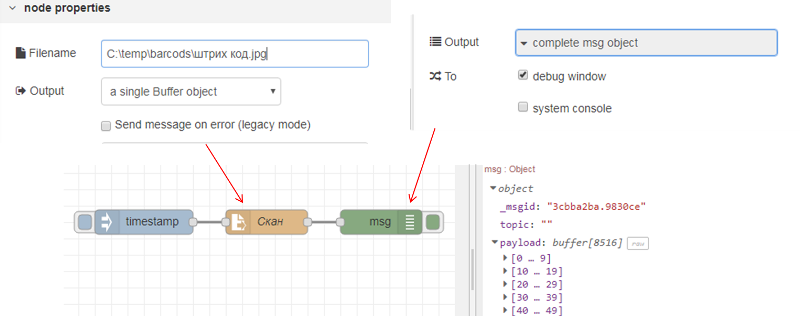
рис.2.14. Фрагмент програми в Node-RED для читання файлу
- Зробіть розгортання потоку, та з використанням панелі відлагодження подивіться що зміст файлу виводиться як масив байт (рис.2.14).
3. Формування запиту
Для формування запиту необхідно сформувати на вході вузла HTTP request його заголовки та тіло. З попередньої частини роботи видно, що для отримання штрих-коду по зображенню необхідно сформувати запит з методом POST, який буде багато-частинним, тобто складатися з розділів, що відокремлюються межами. У даному випадку розділ є тільки один, який включає вміст файлу зображення.
- Для пришвидшення виконання роботи імпортуйте в потік підготовлений вузол «Формувати запит», скопіюйте код нижче і імпортуйте в потік через меню імпорту.
[
    {
        "id": "d0f382da.60357",
        "type": "function",
        "z": "89f03cbbbd325148",
        "name": "Формувати Запит",
        "func": "//формування корисного навантаження для POST\n//складається зі статичного тексту з описом розділу\n//та змісту розділу, який є типом image/jpeg що береться з файлу\n//деталі - https://developer.mozilla.org/uk/docs/Web/HTTP/Basics_of_HTTP/MIME_types#multipartform-data \nvar tmp1;//верхня частина - початок розділу\nvar tmp2;//нижня частина - закінчення розділу\ntmp1 = '-----------------------------12818302946532\\r\\n';//межа початку розділу\ntmp1 += 'Content-Disposition: form-data; name=\"file\"; filename=\"1.jpg\"\\r\\n';//заголовок розділу\ntmp1 += 'Content-Type: image/jpeg\\r\\n\\r\\n';//заголовок розділу\ntmp2 = '\\r\\n-----------------------------12818302946532--';//межа кінця розділу\nvar buf1 = Buffer.from(tmp1);//перетворення тексту в бінарний буфер\nvar buf3 = Buffer.from(tmp2);//перетворення тексту в бінарний буфер\nvar ar =[buf1, msg.payload, buf3];//об'єднання буферів та вмісту файлу в один масив\nmsg.payload =  Buffer.concat(ar);//перетворення масиву в один буфер\n\n//формування заголовків запиту\nmsg.headers = {};//об'явили як об'єкт\nmsg.headers[\"host\"] = \"barcatreader.onrender.com\";\nmsg.headers[\"Accept-Encoding\"] = \"identity\";\nmsg.headers[\"accept\"] = \"text/html,application/xhtml+xml,application/xml;q=0.9,*/*;q=0.8\";\nmsg.headers[\"content-type\"]= \"multipart/form-data; boundary=---------------------------12818302946532\";\nvar len = msg.payload.length;//визначаємо довжину тіла запиту\nmsg.headers[\"content-length\"] = len.toString();//перетворюємо в текст \nmsg.headers[\"referer\"] = \"https://barcatreader.onrender.com/decode\";\nmsg.headers[\"connection\"] = \"keep-alive\";\nmsg.headers[\"upgrade-insecure-requests\"] = 1;\nreturn msg;//повідомлення для відправки методом POST",
        "outputs": 1,
        "noerr": 0,
        "initialize": "",
        "finalize": "",
        "libs": [],
        "x": 150,
        "y": 560,
        "wires": [
            [
                "dc4e554a946d0ea7"
            ]
        ]
    }
]
- Уважно ознайомтеся з вмістом функції.
- Модифікуйте програму, як це показано на рис.2.15.
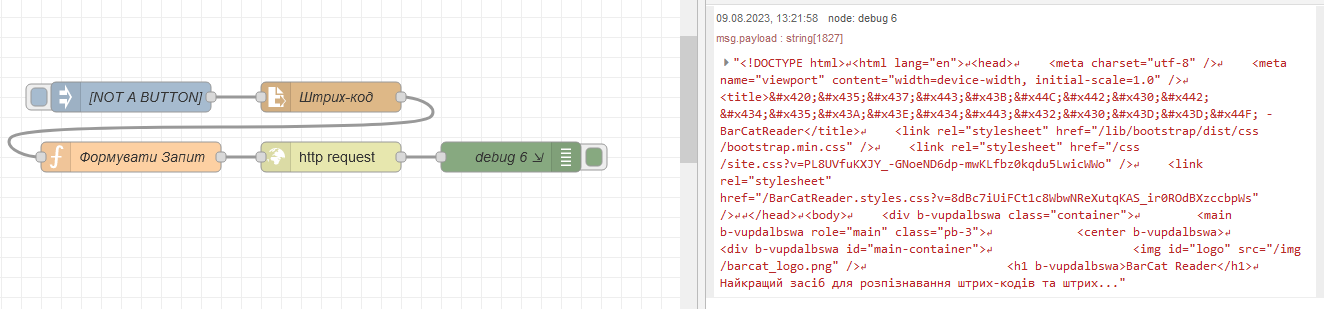
рис.2.15. Формування запиту для декодування скану штрих-коду
- Зробіть розгортання, активуйте ініціювання повідомлення в
Injectі подивіться на вміст об’єкту на панелі відлагодження. - Порівняйте результат з заголовками та вмістом запиту POST зпопередньої частини («Знайомство з роботою HTTP»). Що відрізняється? Результат порівняння занотуйте для захисту.
4. Відправлення запиту
- З розділу
networkпалітри вузлів вставте вузолHTTP request. - Модифікуйте програму, як це показано на рис.2.16. Зверніть увагу, що для кращого тестування бажано вивести як вхідне так і вихідне повідомлення
HTTP request.
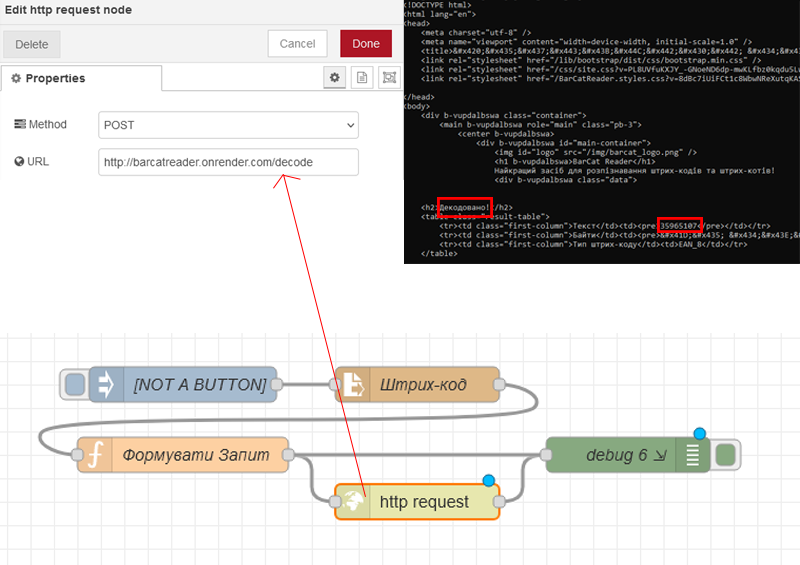
рис.2.16. Відправлення запиту та аналіз відповіді
- Зробіть розгортання, активуйте Inject, через кілька секунд на панелі відлагодження з’явиться інформація про об’єкт-відповідь.
- Порівняйте результат з заголовками та вмістом відповіді POST з попередньої частини («Знайомство з роботою HTTP»). Результат виконання вважається позитивним, якщо у відповіді буде напис «Decode Succeeded».
- Знайдіть числове значення штрих-коду у відповіді.
5. Розбирання запиту по частинам
-
Для витягування потрібних елементів з HTML-контенту в Node-RED використовується вузол
HTML. Ознайомтеся з його роботою з довідника. -
З розділу
parserпалітри вузлів вставтеHTML. Модифікуйте програму, як це показано на рис.2.17. Селектор вибирає елемент HTML з class=”result-table” у якого вибирає усі-елементи нащадки з тегом «td».
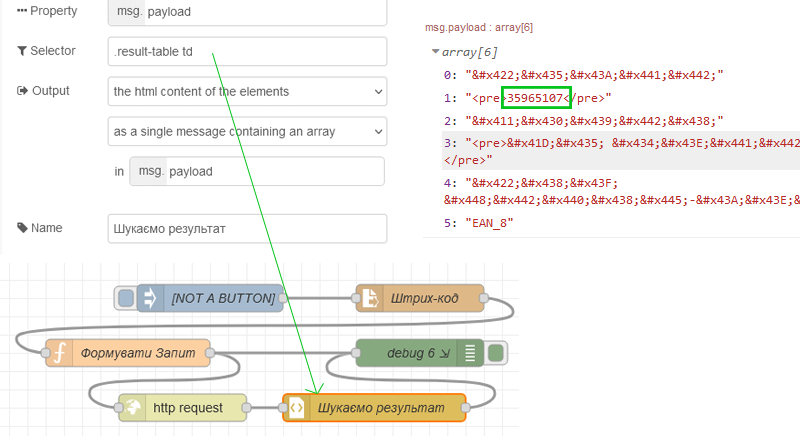
рис.2.17. Модифікований варіант програми
-
Зробіть розгортання, активуйте
Inject, через кілька секунд на панелі відлагодження з’явиться інформація про масив вибірки. -
Добавте вузол-функцію для присвоєння значення
msg.IDрівним номеру штрих-коду при позитивній відповіді, таERRORпри помилці обробки (рис.2.18).
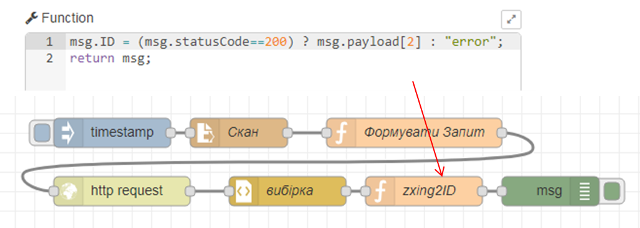
рис.2.18.
- Зробіть розгортання, активуйте
Injectта перевірте роботу програми.
6. Робота з http-in, http-response та template
- Створіть нову вкладку
- Зробіть фрагмент програми в Node-RED, показаний нижче:
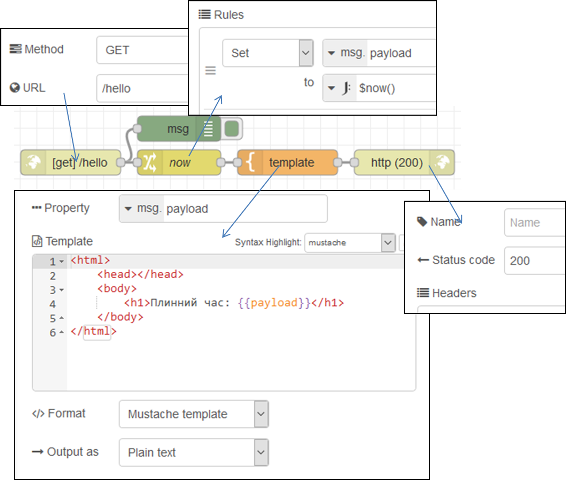
рис.2.19.
- зверніть увагу, що у вузлі template використовується замінник
{payload}, що вказує на використання в даному місці властивості Payload - зробіть розгортання, на іншій вкладці браузера наберіть наступний шлях:
http://127.0.0.1:1880/hello
Питання до захисту
Автор
Практичне заняття розробив Олександр Пупена.
Feedback
Якщо Ви хочете залишити коментар у Вас є наступні варіанти:
Про проект і можливість допомогти проекту написано тут