Інтегрування Node-RED з застосунком Google Sheet: практична частина
Тривалість: 2 акад год (1 пара)
Мета: Навчитися інтегрувати застосунки рівня зв’язку з об’єктом з хмарними застосунками
Лабораторна установка
- Апаратне забезпечення: ПК
- Програмне забезпечення: Node-RED, хмарні застосунки Google Sheet, сервіси Telegram
Порядок виконання роботи
У цій лабораторній роботі необхідно забезпечити інтегрування Node-RED з хмарним застосунком Google Sheet (Електронна таблиця) та сервісом Telegram. Це дасть можливість забезпечити передачу даних з RaspberryPI на хмару для аналізу та взаємодію з віддаленим користувачем. Node-RED можна запускати як на ПК так і на RPI.
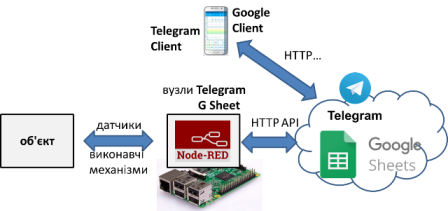
рис.1.Структура системи з використанням хмарних застосунків.
Пре-реквізити
Для лабораторної роботи необхідно мати встановлений Node-RED, та мінімальні знання його використання.
- Якщо у Вас не встановлений Node-RED, пройдіть практичне заняття Вступ до Node-RED: практичне заняття
- Якщо у Вас немає облікового запису Google - створіть його на сайті. Це безкоштовно, потребується тільки поштова скринька і номер телефону.
1.Створення проєкту та сервісного аккаунту Google
1.1. Створення проекту
У цьому пункті необхідно за допомогою консолі Google створити проєкт.
- Зайдіть на сторінку налаштування API для сервісів, якими Ви користуєтеся на GoogleCloud https://console.cloud.google.com/apis.
-
При першому входженні Вам запропонують прийняти умови використання. Для того, щоб користуватися сервісами виставте опцію “Приймаю умови використання” після чого натисніть кнопку “Прийняти і продовжити”
- Натисніть
Select Project
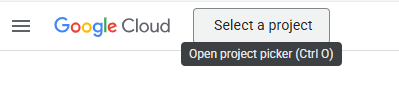
рис.1.
- Натисніть
New Project, дайте назву проекту і натиснітьCreate
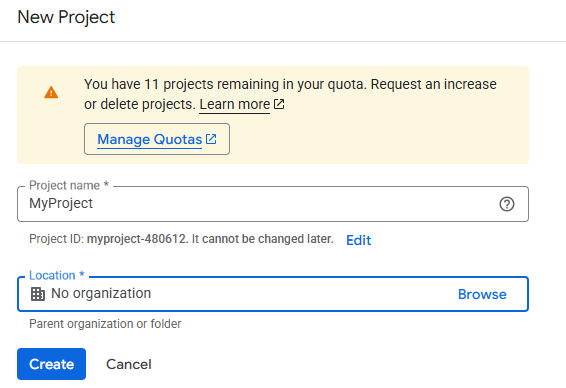
рис.2. Створення проекту (назва)
1.2. Створення сервісного аккаунту
У цьому пункті необхідно за допомогою консолі Google створити сервісний аккаунт від імені якого буде проводитися доступ до API.
- Зайдіть в головне меню і перейдіть в розділ створення сервісних аккаунтів
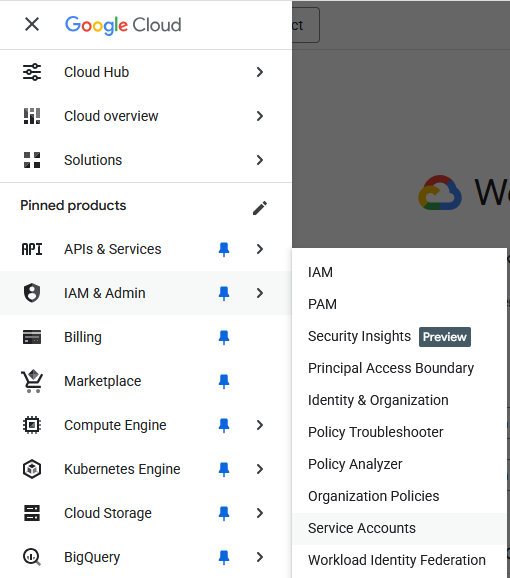
рис.3. Перехід до сервісних акаунтів
- Натисніть
Create service account
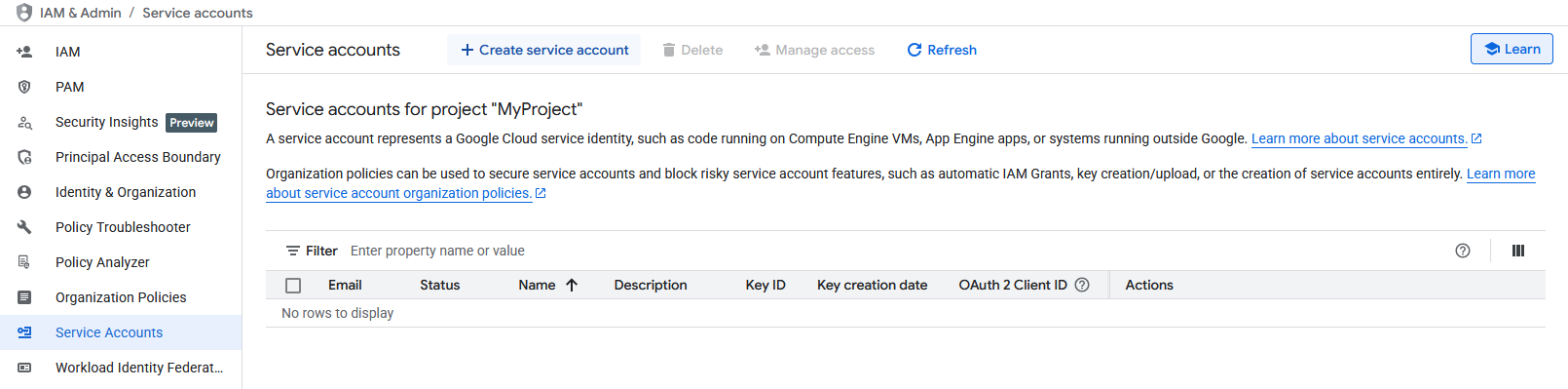
рис.4. Створення сервісного акаунту
- На першому кроці означте назву, потім натисність
Create and continue
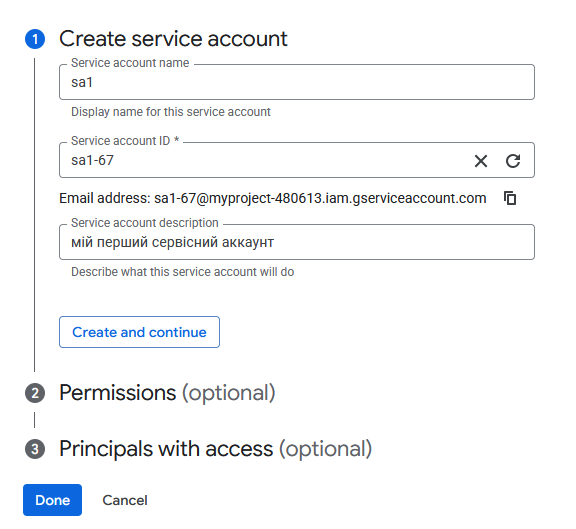
рис.5.
- На другому кроці можна поки нічого не вписувати, а просто натиснути
Continue. - На третьому кроці кроці виберіть
Done.
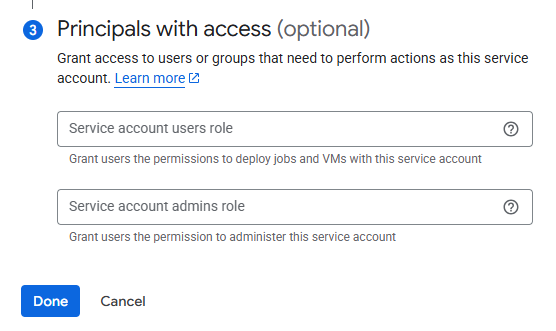
рис.6.
- Далі відкриється перелік усіх сервісних аккаунтів. Виберіть новостворений сервісний аккаунт.

рис.7.
- Подивіться налаштування сервісного аккаунту (рис.8).
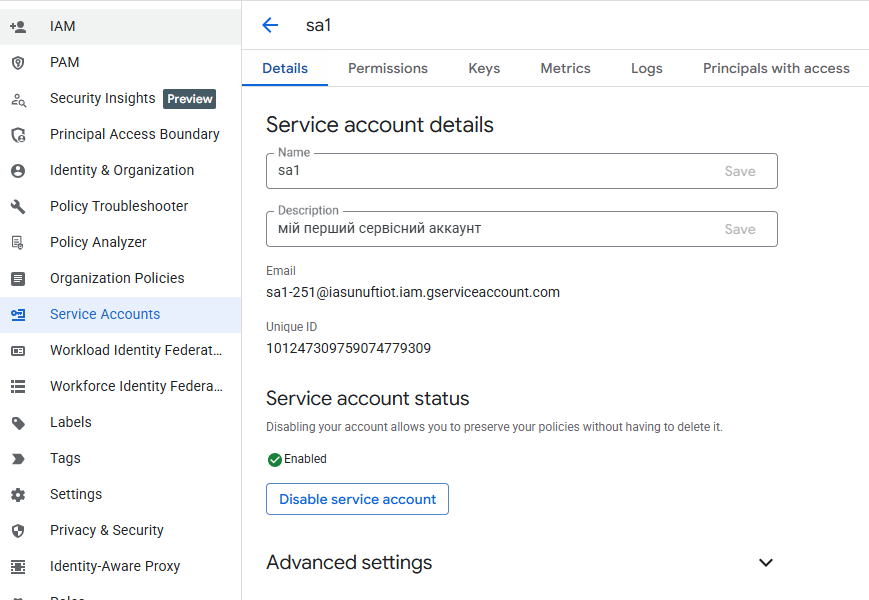
рис.8.
2. Надання доступу до сервісів та таблиць Google Sheet через сервісний аккаунт
2.1 Надання доступу до Google Sheets API
Google Sheet - це хмарний застосунок від Google для роботи з електронними таблицями. За функціональністю і принципами роботи він схожий на Microsoft Excel. Усі створені таблиці зберігаються на Гугл Диску (Google Drive) У цьому пункті необхідно забезпечити доступ до Google Sheet API для даного проєкту, а також надати доступ до потрібної таблиці сервісному аккаунту.
- Перейдіть на сторінку бібліотеку сервісів
API & Services -> Library.
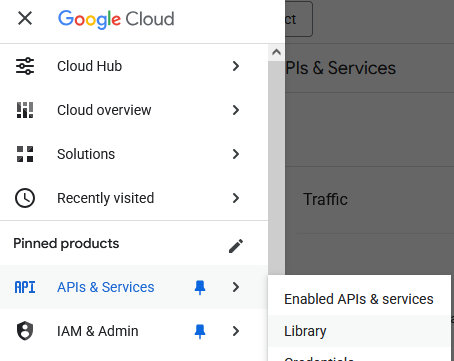
рис.9.
- У розділі Google Workspace виберіть Google Sheets API
- Натисніть
Enableдля активації доступу до цього сервісу в межах проєкту.
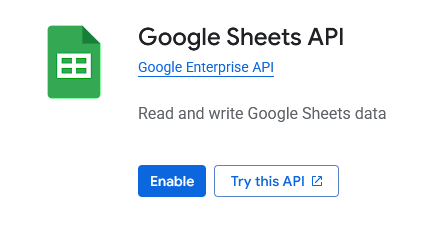
рис.10. Включення активації сервісу
2.2.Створення таблиці Google Sheet
- Зайдіть на головну сторінку Google, зайдіть в застосунок
Google Sheet(Таблиці) і створіть нову таблицю.
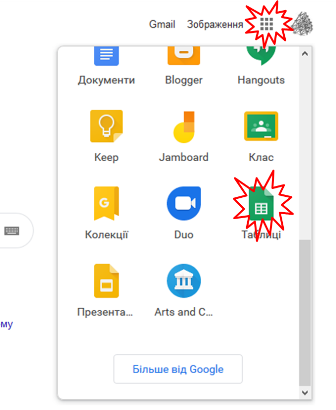
рис.11. Створення таблиці Google Sheet
Альтернативно можна відразу перейти на сторінку
-
У новому вікні натисніть кнопку “+” (створити) щоб створити нову електронну таблицю
-
Змініть назву документу на якусь більш прийнятну, наприклад RPIData
-
Поділіться документом з сервісним аккаунтом за його іменем, перед цим приберіть опцію
Сповістити
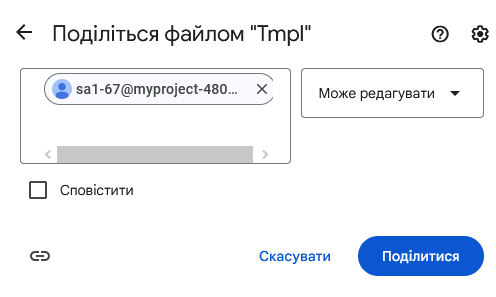
рис.12. Надання прав сервісному аккаунту
3. Інтегрування Node-RED з Google Sheet
У даній частині лабораторної роботи необхідно забезпечити запис значень з Node-RED в електронну таблицю, що обслуговується хмарним електронним застосунком Google Sheet.
-
Зупиніть Node-RED, якщо він запущений.
-
Якщо у Вас не активовано опція використання проєктів:
- у папці користувача перейменуйте файл минулого виконання
flow.jsonщоб Node-RED запускався з чистого аркушу; як це зробити написано у Вступ до Node-RED: практичне заняття -
запустіть Node-RED
-
Якщо у Вас активована опція використання проєктів:
- запустіть Node-RED
- створіть новий проєкт
3.1.Встановлення бібліотеки node-red-contrib-google-sheets
-
запустіть Node-RED
-
встановіть бібліотеку
node-red-contrib-google-sheets
3.2. Створення фрагменту для наповнення буферу
У даному пункті необхідно створити фрагмент, який буде вміщувати буфер останніх 60-ти значень імітованих змінних rad та val а також дати та часу їх зміни. Такий буфер можна організувати різним чином, однак для спрощення були використані властивості масивів в Java Script як черг та стеків. Кожне нове обчислення записується на верх масиву. Таким чином, спочатку “буфер-масив” буде наповнюватися аж до 60-го елементу. Коли елементів стане більше ніж 60 (тобто 61), нижні елементи виймаються, і масив “зсувається” вниз. І так кожного разу при виклику функції. Для збереження даних масиву між викликами використовується контекст потоку.
Про всяк випадок, зроблена також перевірка на переповнення масиву: коли кількість елементів повинна бути 60, а вона все одно більша - масив обрізається до 60-ти елементів. Така ситуація не повинна відбуватися, але бажано передбачати такі випадки.
- Запустіть Node-RED, якщо він не запущений
- Створіть новий потік з назвою
clouds. - Добавте туди фрагмент, який наведений на рисунку, код функції наведений під рис. 13.
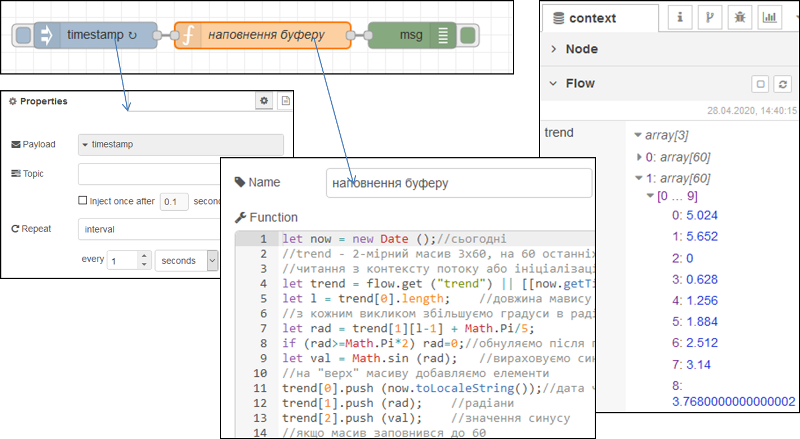
рис.13. Фрагмент програми для запису даних в масив
let now = new Date ();//сьогодні
//trend - 2-мірний масив 3x60, на 60 останніх значень
//читання з контексту потоку або ініціалізація масиву-буферу
let trend = flow.get ("trend") || [[now.toLocaleString()],[0],[0]];
let l = trend[0].length;    //довжина мавису
//з кожним викликом збільшуємо градуси в радіанах
let rad = trend[1][l-1] + Math.PI/5;
if (rad>=Math.PI*2) rad=0;//обнуляємо після повного кола
let val = Math.sin (rad);   //вираховуємо синус
//на "верх" масиву добавляємо елементи
trend[0].push (now.toLocaleString());//дата час
trend[1].push (rad);    //радіани
trend[2].push (val);    //значення синусу
//якщо масив заповнився до 60
if (trend[0].length >60){
    trend[0].shift ();//вилучаємо перший (найстаріший) елемент
    trend[1].shift ();
    trend[2].shift ();
    //після цього масиви повинні зменшитися на 1 елемент (60)
    //і зсунутися вниз
    //у випадку, якщо раптом елементів більше 60
    //наприклад були добавлені випадково стороннім кодом
    //зробити кількість елементів =60
    trend[0].length = 60;//
    trend[1].length = 60;
    trend[2].length = 60;
}
flow.set ("trend", trend);//записати в контекст потоку
return msg;
-
зробіть розгортання потоку
-
проаналізуйте контекст потоку, як він наповнюється з кожною секундою, він повинен мати вигляд як на рис.8.12 (не забудьте натискати кнопку оновлення)
3.4.Створення фрагменту запису в електронну таблицю значень буферу
-
Користуючись рекомендаціями щодо роботи з базовими функціями читання та запису Google Sheet :
надайте доступ до Гугл таблиці створеному раніше сервісному аккаунту
-
добавте наступний фрагмент потоку.
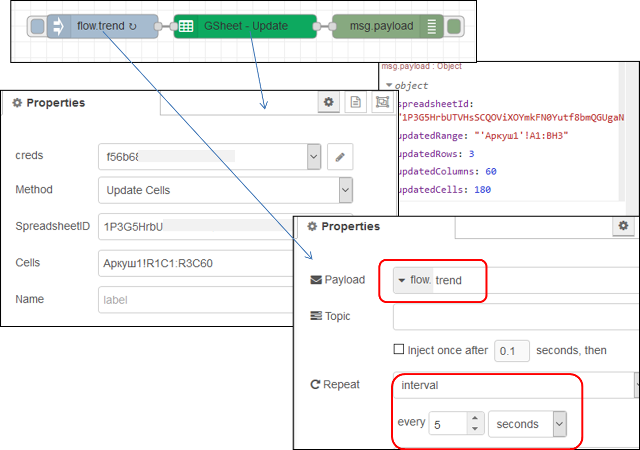
рис.14. Фрагмент запису в електронну таблицю значень буферу
- зробіть розгортання потоку
- перейдіть до Гугл таблиці там повинні відображатися дані з буфера і кожні 5 секунд оновлюватися
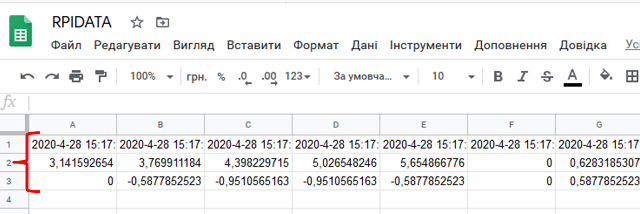
рис.15. Таблиця з записаними даними
3.5.Створення діаграми
- Виділіть три рядки з даними і створіть по ним діаграму залежності значень змінних від часу
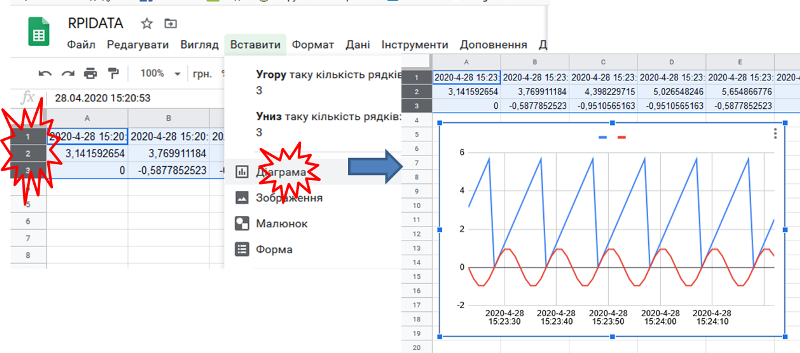
рис.16. Відображення діаграми за записаними в Google Sheet даними
Джерела
Автори
Практичне заняття розробив Олександр Пупена.
Feedback
Якщо Ви хочете залишити коментар у Вас є наступні варіанти:
Про проект і можливість допомогти проекту написано тут