SSH (Secure Shell): теоретична частина
1. Вступ до SSH
- Що таке SSH (Secure Shell)
- Протокол безпечного віддаленого доступу
- Шифрування даних, аутентифікація користувачів
- Основні сценарії використання:
- Віддалене адміністрування
- Передача файлів
- Тунелювання трафіку
- Інтеграція з Git та автоматизацією
SSH (Secure Shell) — це мережевий протокол і набір інструментів, що забезпечують безпечне з’єднання між двома комп’ютерами через незахищену мережу (наприклад, Інтернет). Його головна ідея — дати можливість адміністратору чи користувачу працювати з віддаленим комп’ютером так, ніби він сидить безпосередньо за його терміналом, але при цьому весь трафік зашифрований і захищений від перехоплення.
З одного боку, SSH - це протокол, який означує правила встановлення безпечного з’єднання між клієнтом і сервером. Працює поверх TCP (за замовченням на порту 22), використовує криптографічні методи для шифрування трафіку (AES, ChaCha20 тощо), перевірки цілісності даних (HMAC), аутентифікації (паролі, ключі, сертифікати). Має кілька версій, з яких сьогодні використовується SSH-2 (безпечніший і сучасний).
З іншого боку SSH - це програми, які реалізують протокол. Найпопулярніший набір має назву OpenSSH:
ssh— підключення до віддаленої машини;scp— копіювання файлів;sftp— передача файлів у режимі FTP, але через SSH;ssh-keygen— створення ключів;ssh-agentіssh-add— керування ключами;sshd— серверна частина (демон).
У сучасних Windows також є вбудований OpenSSH, а раніше користувалися окремими програмами (PuTTY, WinSCP).
SSH використовують для:
- віддаленого адміністрування
- передачі файлів (див.4)
- тунелювання трафіку (див.5)
- інтеграція з Git та автоматизацією (див.6.)
Найпоширеніше використання SSH це віддалене адміністрування. Системний адміністратор може зайти на сервер і виконувати команди:
ssh admin@server.example.com
Таким чином керують вебсерверами, базами даних, маршрутизаторами, IoT-пристроями. У Windows це особливо актуально після появи OpenSSH, бо раніше користувалися PuTTY або RDP.
Коли ви підключаєтесь через SSH, сам SSH лише створює захищений канал зв’язку між клієнтом і сервером. А команди, які ви вводите після входу, виконуються саме тією операційною системою, до якої ви підключились. Тобто якщо ви підключились по SSH до Linux-сервера, то у вас відкривається Bash (або інший shell). Там доступні всі команди Linux (ls, cd, cat, systemctl, apt, yum тощо). Якщо ви підключились по SSH до Windows з увімкненим OpenSSH Server, то у вас відкривається cmd.exe або PowerShell (залежить від налаштувань). Відповідно, доступні команди Windows (dir, type, netstat, PowerShell-скрипти і т.д.). Сам протокол SSH не означує команди — він лише передає текстові дані між клієнтом і оболонкою сервера.
У той же час команди SSH (ssh, scp, sftp, ssh-keygen) - це клієнтські утиліти, які запускаєте ви на своєму комп’ютері. А команди, які ви вводите після підключення — це вже нативні команди операційної системи сервера. Наприклад команда:
ssh user@192.168.1.10
ця команда запуск ssh-клієнта, яикй створює захищене з’єднання. Після входу ви можете написати:
ls -l /home/user
і це виконається на сервері Linux. Якщо б це був Windows-сервер, то там би треба було писати:
dir C:\Users\user
2. SSH у Linux
2.1. Клієнтська частина
У Linux клієнт SSH зазвичай встановлений за замовчуванням у більшості дистрибутивів. Це утиліта ssh, яка дозволяє користувачу підключатися до віддаленого сервера. Базова форма команди:
ssh user@host
де
user— ім’я користувача на віддаленій системі,host— IP-адреса або доменне ім’я сервера.
Наприклад:
ssh admin@192.168.1.10
Часто потрібні додаткові параметри:
-p <порт>— вказати номер порту, якщо сервер слухає не стандартний 22-й.-i <файл_ключа>— підключення з використанням приватного ключа.-L— локальне тунелювання портів (проброс із клієнта на сервер).-R— зворотне тунелювання (проброс із сервера на клієнт).
Приклад складного підключення:
ssh -p 2222 -i ~/.ssh/id_rsa user@192.168.1.10
У цьому випадку: використовується порт 2222, підключення йде через приватний ключ id_rsa.
2.2. Серверна частина (OpenSSH)
Щоб дозволити іншим користувачам підключатися до вашого Linux-комп’ютера по SSH, потрібно встановити OpenSSH Server. Встановлення пакета:
У Debian/Ubuntu:
sudo apt update
sudo apt install openssh-server
У CentOS/RHEL/Fedora:
sudo dnf install openssh-server
Основні параметри зберігаються у файлі:
/etc/ssh/sshd_config
Тут можна змінити порт, дозволити/заборонити логін по паролю, задати список користувачів, які можуть підключатися.
У сучасних системах керування службою здійснюється через systemd:
sudo systemctl enable ssh
sudo systemctl start ssh
sudo systemctl status ssh
enable— автоматичний старт при завантаженні.start— запуск служби одразу.status— перевірка стану.
Після цього сервер починає слухати підключення на порту 22 (або іншому, вказаному у конфігурації).
2.3. Аутентифікація
SSH підтримує два основних методи входу:
- За паролем. Користувач вводить логін і пароль. Це просто, але менш безпечно, оскільки паролі можуть бути підібрані brute-force атаками.
- За допомогою ключів. Користувач генерує пару ключів — приватний і публічний. Публічний ключ додається на сервер у файл
~/.ssh/authorized_keys, а приватний залишається тільки на клієнті. Генерація ключів виконується командою:
ssh-keygen -t rsa -b 4096
Після цього ключі зберігаються у каталозі ~/.ssh/ (наприклад, id_rsa і id_rsa.pub). Щоб передати публічний ключ на сервер, використовується утиліта:
ssh-copy-id user@host
Вона автоматично додає ключ у файл authorized_keys на віддаленій машині. Після цього можна входити без пароля, просто використовуючи ключ. Це зручно й безпечніше.
3. SSH у Windows
3.1. SSH-клієнти у Windows
Вбудований клієнт
У сучасних версіях Windows (починаючи з Windows 10, а також у Windows 11) є вбудований SSH-клієнт. Це означає, що для базових підключень більше не потрібно додаткове програмне забезпечення. Запуск через PowerShell або командний рядок (cmd):
ssh
usage: ssh [-46AaCfGgKkMNnqsTtVvXxYy] [-B bind_interface] [-b bind_address]
           [-c cipher_spec] [-D [bind_address:]port] [-E log_file]
           [-e escape_char] [-F configfile] [-I pkcs11] [-i identity_file]
           [-J destination] [-L address] [-l login_name] [-m mac_spec]
           [-O ctl_cmd] [-o option] [-P tag] [-p port] [-Q query_option]
           [-R address] [-S ctl_path] [-W host:port] [-w local_tun[:remote_tun]]
           destination [command [argument ...]]
зокрема у форматі:
ssh user@host
де:
user— ім’я користувача на віддаленому комп’ютері,host— IP-адреса або доменне ім’я сервера.
Наприклад:
ssh admin@192.168.1.100
Корисні параметри:
-p 2222— вказати інший порт, якщо сервер не на стандартному 22.-i C:\Users\user\.ssh\id_rsa— використати приватний ключ для входу.ssh -L 8080:localhost:80 user@host— прокидування локального порту.
За замовчуванням ключі зберігаються у:
C:\Users\<ім’я_користувача>\.ssh\
Туди можна скопіювати id_rsa (приватний ключ) і id_rsa.pub (публічний ключ).
Є альтернативні SSH-клієнти (коли треба більше можливостей):
- PuTTY - класичний, легкий клієнт з графічним інтерфейсом.
- MobaXterm — розширений термінал з підтримкою X11, SFTP, кількох вкладок.
- Termius — сучасний кросплатформовий клієнт (Windows, Linux, macOS, Android, iOS).
- WinSCP — для передачі файлів через SFTP/SCP.
PuTTY
PuTTY з’явився наприкінці 90-х років як відповідь на відсутність у Windows стандартного інструмента для безпечного віддаленого доступу. У той час у Linux та Unix-системах вже існували реалізації SSH-клієнтів і серверів, але у Windows користувачі були змушені працювати через небезпечні Telnet або Rlogin. PuTTY запропонував легке і безкоштовне рішення: невеликий виконуваний файл, який запускався без інсталяції і дозволяв швидко підключитися до серверів по SSH, Telnet чи навіть через послідовний порт. Завдяки простоті, відкритому коду та широким можливостям налаштування він став стандартом де-факто для адміністраторів Windows.
Сьогодні, коли у Windows з’явився вбудований SSH-клієнт, актуальність PuTTY дещо знизилась. Проте він і далі має сенс у кількох випадках. По-перше, коли потрібна робота зі старими протоколами або специфічним обладнанням, яке не підтримує сучасні засоби. По-друге, PuTTY зручний для користувачів, яким потрібен графічний інтерфейс налаштувань і можливість зберігати профілі підключень без редагування конфігураційних файлів. По-третє, програма й досі популярна у portable-варіанті, коли треба мати інструмент з собою на флешці або на тимчасовій машині без додаткових інсталяцій.
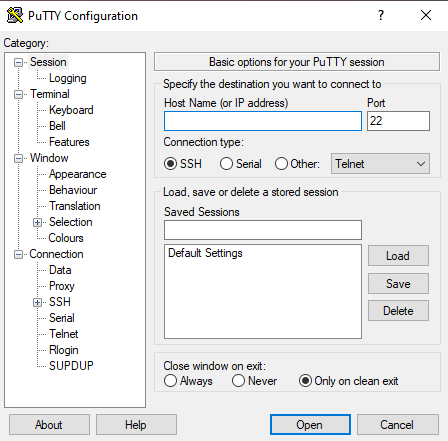
рис.1. Графічний вигляд PuTTY
Таб.1. Порівняння з вбудованим SSH у Windows
| Характеристика | PuTTY | Вбудований SSH у Windows |
|---|---|---|
| Рік появи | Кінець 1990-х, коли у Windows не було SSH | З’явився у Windows 10 (2018, версія 1809) |
| Спосіб запуску | Окремий .exe, може бути portable |
Вбудований у PowerShell та cmd |
| Налаштування | Графічний інтерфейс, збереження профілів | Через командний рядок або файл ~/.ssh/config |
| Підтримувані протоколи | SSH, Telnet, Rlogin, COM-порт | Тільки SSH (протокол 2) |
| Передача файлів | Окремі утиліти: pscp, psftp |
Вбудовані команди scp, sftp |
| Гнучкість терміналу | Кодування, кольори, розмір буфера | Обмежені можливості PowerShell/cmd |
| Використання ключів | Через GUI або завантаження вручну | Автоматично з папки C:\Users\user\.ssh\ |
| Зручність для DevOps/скриптів | Менш зручний, краще для ручної роботи | Оптимально для автоматизації та CI/CD |
| Основні переваги | Графічний інтерфейс, профілі, portable-режим | Інтеграція з Windows, простота для скриптів |
| Актуальні сценарії | Старі протоколи, робота з обладнанням, portable | Сучасне адміністрування, DevOps, Git, CI/CD |
WinSCP
WinSCP з’явився на початку 2000-х як зручний інструмент для передачі файлів між Windows і Unix/Linux-серверами. У той час командні утиліти scp та sftp у Windows були відсутні, і користувачам потрібен був простий спосіб завантажувати та завантажувати файли по захищеному каналу. На відміну від FTP-клієнтів, які передавали дані у відкритому вигляді, WinSCP одразу орієнтувався на використання SSH-протоколу, забезпечуючи шифрування та безпечну аутентифікацію. Завдяки інтеграції з PuTTY і можливості виклику команд безпосередньо з програми він швидко став популярним серед адміністраторів.
Сьогодні WinSCP зберігає актуальність завдяки своєму графічному інтерфейсу, що дозволяє працювати з файлами у знайомому для користувачів Windows вигляді. У програмі доступні два режими роботи: класичний файловий менеджер у стилі Norton Commander та звичайне вікно провідника. Це робить WinSCP зручним як для досвідчених адміністраторів, так і для початківців, які не хочуть запам’ятовувати команди scp чи sftp. Додаткові можливості включають синхронізацію директорій, інтеграцію з текстовими редакторами для швидкого редагування файлів на сервері та збереження сесій з ключами і паролями.
Попри появу вбудованих команд scp і sftp у Windows, WinSCP часто обирають там, де важлива швидкість роботи через GUI, особливо коли доводиться обмінюватися файлами з різними серверами. У сценаріях DevOps і автоматизації більше підходять консольні утиліти, але для повсякденної ручної роботи WinSCP і досі є одним з найзручніших рішень.
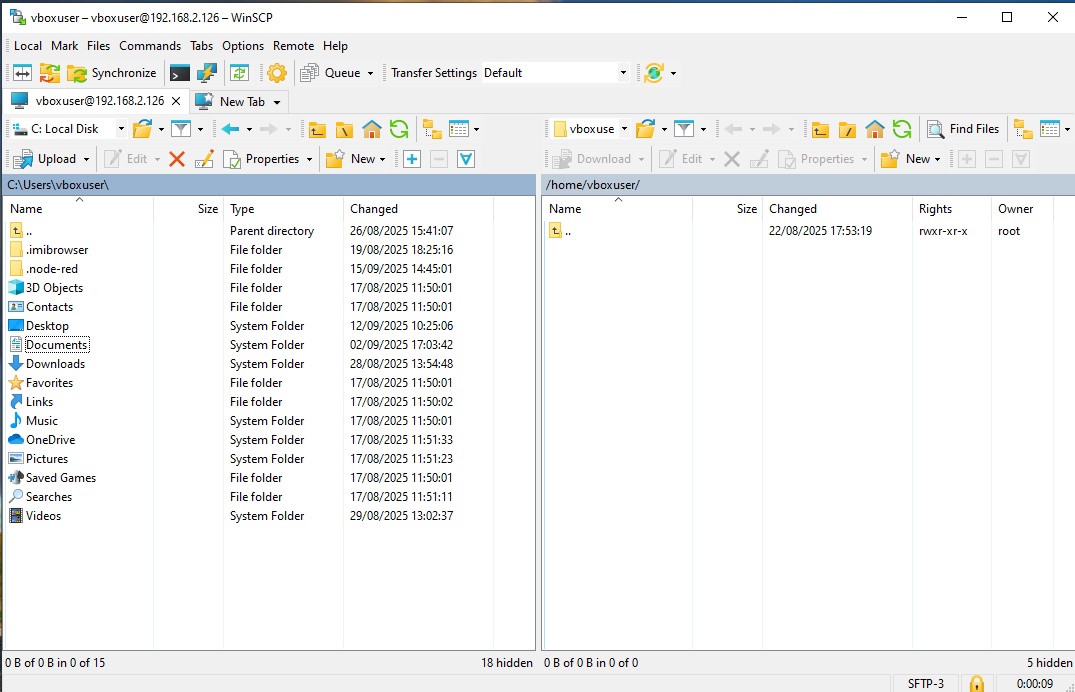
рис.2. Графічний вигляд WinSCP
Про обмін файлами через SSH та обмеження додатково читайте п.4.
3.2. SSH-сервер у Windows
Windows також може виступати як SSH-сервер. Це зручно, коли потрібно підключатися до вашого ПК з іншої машини. Починаючи з Windows 10 (версія 1809) і Windows Server 2019, OpenSSH входить до складу системи як додатковий компонент. Його можна встановити кількома способами.
Наприклад скористатися графічним інтерфейсом: у налаштуваннях Windows відкрити розділ Apps → Optional features, обрати Add a feature, знайти у списку OpenSSH Server і встановити його. Після цього компонент з’явиться у системі як служба, яку можна запускати та налаштовувати.
Другий поширений спосіб — встановлення через PowerShell. Для цього використовується команда:
Add-WindowsCapability -Online -Name OpenSSH.Server~~~~0.0.1.0
яка завантажує і додає компонент у систему. Такий варіант зручний для адміністраторів, оскільки легко автоматизується через скрипти. Як альтернатива, у класичному командному рядку можна застосувати утиліту DISM:
dism /Online /Add-Capability /CapabilityName:OpenSSH.Server~~~~0.0.1.0
Це фактично той самий механізм, але виконується без PowerShell.
У старіших версіях Windows, де вбудованого пакета ще немає, можливе ручне встановлення OpenSSH з офіційного репозиторію GitHub проєкту PowerShell/Win32-OpenSSH. Проте в сучасних випусках ОС у цьому вже немає потреби, оскільки весь необхідний інструментарій інтегрований у систему.
Після встановлення штатного сервер перевірити наявність клієнта/сервера:
Get-WindowsCapability -Online | ? Name -like 'OpenSSH*'
Після встановлення потрібно запустити службу sshd:
Start-Service sshd
Set-Service -Name sshd -StartupType 'Automatic'
Start-Service sshd— запускає сервер.Set-Service -Name sshd -StartupType 'Automatic'— щоб SSH стартував автоматично при завантаженні Windows.
Для перевірки стану:
Get-Service sshd
Основний файл конфігурації сервера:
C:\ProgramData\ssh\sshd_config
У ньому можна:
- дозволити/заборонити логін по паролю (
PasswordAuthentication yes/no), - вказати дозволені ключі,
- заборонити вхід для певних користувачів.
Після змін — перезапустити службу:
Restart-Service sshd
При першому запуску Windows може запитати дозвіл на відкриття порту 22. Якщо ні — потрібно додати правило вручну, наприклад через PowerShell:
New-NetFirewallRule -Name sshd -DisplayName 'OpenSSH Server' -Enabled True -Direction Inbound -Protocol TCP -Action Allow -LocalPort 22
Підключення до Windows по SSH**
-
З Linux або іншої Windows:
ssh user@windows-host -
Якщо використовується ключова аутентифікація, потрібно додати публічний ключ у файл:
C:\Users\<ім’я_користувача>\.ssh\authorized_keys
4. Передача файлів через SSH
SSH використовується не лише для віддаленого адміністрування, але й для безпечної передачі файлів. Це особливо важливо, адже звичайний FTP передає дані та паролі у відкритому вигляді. На відміну від нього, SSH забезпечує шифрування і захист від перехоплення. Для цього застосовуються протоколи SCP (Secure Copy Protocol) та SFTP (SSH File Transfer Protocol).
SCP і SFTP є двома різними підходами до передачі файлів, але обидва вони базуються на використанні SSH. Коли запускається команда scp, клієнт встановлює SSH-з’єднання з віддаленим сервером і передає дані через захищений канал. За своєю суттю scp нагадує старий протокол rcp, тільки з тією різницею, що вся комунікація відбувається з використанням шифрування та аутентифікації, які забезпечує SSH. Це робить scp простим і зручним для швидкого копіювання файлів, але його можливості обмежуються лише пересиланням даних у один або в інший бік.
SFTP, на відміну від scp, не є лише утилітою, а окремим підпротоколом усередині SSH. Його повна назва — SSH File Transfer Protocol. Він також використовує порт 22 і всі механізми захисту SSH, але надає значно ширший набір функцій. У рамках одного з’єднання користувач отримує змогу переглядати вміст каталогів на сервері, завантажувати і відвантажувати файли, перейменовувати їх, видаляти та змінювати права доступу. Таким чином, SFTP перетворює SSH-сесію на повноцінний файловий менеджер у стилі класичного FTP, але із збереженням безпеки.
У сучасних системах обидва варіанти використовуються паралельно. Scp зручний тоді, коли потрібно швидко передати один файл або каталог, і для цього вистачає короткої команди. Якщо ж мова йде про регулярну роботу з великою кількістю файлів чи потребу у більшому контролі, ефективніше застосовувати SFTP. Саме тому у графічних клієнтів, таких як WinSCP чи FileZilla, основою роботи є саме SFTP, тоді як scp залишається популярним у сценаріях автоматизації й скриптів.
Хоча SFTP і SCP дозволяють безпечно передавати файли між Windows і Unix/Linux-серверами, вони не можуть повністю замінити локальну файлову систему. Одне з обмежень пов’язане з продуктивністю: передача великих файлів через SSH завжди трохи повільніша, ніж копіювання локально або за допомогою оптимізованих інструментів, наприклад rsync. Інша проблема — різні моделі керування доступом у Windows і Linux. Через це при копіюванні не завжди коректно зберігаються права, власники чи спеціальні атрибути. Наприклад, файл з правами 755 у Linux може втратити свої дозволи після копіювання на Windows.
Певні труднощі виникають і при роботі з великими наборами даних або при потребі синхронізації каталогів. SCP не підтримує синхронізацію, а робота через SFTP з тисячами файлів чи глибокими деревами каталогів може бути повільною. У таких випадках краще застосовувати rsync. До цього додається ще й обмежена інтеграція з іншими застосунками: редактори та IDE не завжди можуть напряму працювати з файлами по SSH. Хоча WinSCP пропонує можливість редагування на сервері, це не так зручно, як робота з локальним диском.
Ще одним обмеженням є відсутність прозорого доступу. Хоча у Linux існують рішення на кшталт SSHFS, у Windows файли з сервера через SFTP не монтуються як звичайний диск без додаткового програмного забезпечення. Це означає, що користувач бачить їх лише у спеціальному клієнті, а не у стандартному провіднику Windows.
4.1. Передача файлів Linux ↔ Linux
У Linux найпростіший спосіб — це команда scp. Вона працює подібно до cp, але замість локального шляху використовується синтаксис user@host:/шлях/. Приклад:
scp file.txt user@192.168.1.10:/home/user/
Ця команда скопіює файл file.txt з локальної машини на сервер у каталог /home/user/. Зворотна передача (з сервера на клієнт):
scp user@192.168.1.10:/home/user/file.txt .
Тут крапка означає поточний каталог. Також можна копіювати рекурсивно цілі директорії:
scp -r project/ user@192.168.1.10:/home/user/
Крім scp, є більш зручна утиліта sftp, яка відкриває інтерактивну сесію, схожу на FTP:
sftp user@192.168.1.10
sftp> put localfile.txt
sftp> get remotefile.txt
4.2. Передача файлів Linux ↔ Windows
У сучасних версіях Windows (10 і 11) вже є вбудовані команди scp і sftp у PowerShell, тож можна використовувати той самий синтаксис, що й у Linux. Приклад з Windows PowerShell:
scp C:\Users\me\Documents\report.pdf user@192.168.1.10:/home/user/
або у зворотному напрямку:
scp user@192.168.1.10:/home/user/report.pdf C:\Users\me\Documents\
Таким чином, Windows тепер має ті ж можливості, що і Linux, без додаткового ПЗ. До появи вбудованого OpenSSH у Windows найпоширенішим інструментом для передачі файлів був WinSCP, який розглядався вище.
Якщо на Windows встановлений OpenSSH Server, то ця система може виступати і як сервер для отримання чи видачі файлів через scp та sftp. Це означає, що до Windows можна підключатися з Linux або іншої Windows-комп’ютера і передавати файли у зворотному напрямку. Наприклад, команда з Linux:
scp file.txt user@windows-host:C:/Users/user/
або інтерактивна сесія:
sftp user@windows-host
sftp> put localfile.txt
sftp> get remotefile.txt
У такому випадку всі операції виконуються через службу sshd, а файлові шляхи відповідають структурі Windows (C:\Users\...). Потрібно враховувати, що права доступу до файлів будуть інтерпретуватися за правилами Windows, тому POSIX-атрибути з Linux не завжди зберігаються коректно.
5. Тунелювання та порти
SSH уміє прокидати TCP-трафік через зашифроване з’єднання. Є три режими:
- локальне прокидання порту (local port forwarding)
- зворотне прокидання порту (remote port forwarding)
- динамічне прокидання (dynamic port forwarding, SOCKS proxy)
У всіх випадках корисно додавати -N (не запускати shell на сервері) і -T (без псевдотермінала), коли вам потрібен тільки тунель.
Загальний синтаксис:
-L [bind_addr:]LPORT:DEST_HOST:DEST_PORT
-R [bind_addr:]RPORT:DEST_HOST:DEST_PORT
-D [bind_addr:]LPORT
5.1 Локальний форвардинг (-L)
todo
Команда:
ssh -N -L 8080:localhost:80 user@host
Ви відкриваєте на своєму ПК порт 8080. Коли звертаєтесь до http://localhost:8080, SSH шифровано доставляє трафік на сервер host, а вже там під’єднується до localhost:80 (відносно сервера). Типовий кейс: доступ до внутрішнього веб-інтерфейсу/БД за бастіоном.
Можна прокидати відразу кілька портів, повторивши -L. Якщо потрібно, щоб локальний порт був доступний з інших машин вашої мережі, вкажіть прив’язку: -L 0.0.0.0:8080:localhost:80 і подбайте про фаєрвол.
Зручно для БД:
ssh -N -L 5432:db.internal:5432 user@bastion
psql -h localhost -p 5432 …
5.2 Зворотний форвардинг (-R)
todo
Команда:
ssh -N -R 2222:localhost:22 user@host
На віддаленому сервері host з’являється порт 2222, підключення до нього шифровано перекидається до вашого локального localhost:22. Це корисно, коли ваш ПК за NAT/фаєрволом і вам треба дати доступ назовні. За замовчуванням віддалений порт слухає лише на 127.0.0.1 сервера. Щоб відкрити його назовні, вкажіть адресу прив’язки:
ssh -N -R 0.0.0.0:2222:localhost:22 user@host
і на сервері має бути GatewayPorts yes або GatewayPorts clientspecified у sshd_config (і правильне правило фаєрвола). Якщо цього не зробити, порт не буде доступний ззовні.
Практичний прийом для обміну файлами чи тимчасового SSH-доступу до вашої машини з Інтернету — але використовуйте з обережністю, обмежуйте доступ фаєрволом і ключами.
5.3 Динамічний форвардинг (SOCKS) (-D)
todo
Команда:
ssh -N -D 1080 user@host
SSH підіймає на вашому ПК SOCKS-проксі на localhost:1080. Далі програми, які підтримують SOCKS5, можуть тунелювати будь-які TCP-з’єднання через сервер host (ad-hoc “VPN” для окремих застосунків).
Як користуватися:
-
У браузері вкажіть проксі SOCKS5:
127.0.0.1:1080. -
Щоб уникнути DNS-витоків, у застосунку вмикайте “proxy DNS” (наприклад, у Firefox
network.proxy.socks_remote_dns=true). -
CLI-приклад:
curl --socks5-hostname 127.0.0.1:1080 https://example.com
Пам’ятайте, що шифрується шлях до сервера SSH. Далі до кінцевого сайту шифрування є лише якщо це HTTPS.
5.4 Бастіони та multi-hop (ProxyJump)
todo
Можна комбінувати тунелі з “стрибком” через бастіон:
ssh -J user@bastion user@app
ssh -N -J user@bastion -L 5432:db.internal:5432 user@app
Або описати в ~/.ssh/config:
Host app
  HostName app.internal
  User user
  ProxyJump bastion

Host bastion
  HostName bastion.myorg.com
  User user
Це спрощує команди та дозволяє робити надійні ланцюжки доступу.
5.5 Типові параметри для “стабільних” тунелів
todo
-o ExitOnForwardFailure=yes— упасти одразу, якщо форвардинг не піднявся.-o ServerAliveInterval=60 -o ServerAliveCountMax=3— підтримка живості сесії.- Стиснення для повільних лінків:
-C. - На Linux для постійного тунелю зручно використати
autosshабо unit systemd. На Windows — окреме вікно PowerShell, фонове завдання (Scheduled Task) чи NSSM-сервіс.
5.6 Усунення несправностей
todo
- “Address already in use” — локальний порт зайнятий; виберіть інший або закрийте процес.
- Тунель піднявся, але сервіс не відповідає — перевірте цільовий
DEST_HOST:DEST_PORTз точки зору того кінця, де він має досяжність (часто проблема в тому, щоlocalhostтрактують не там). - Для діагностики додайте
-v/-vvv.
6. Інтеграція SSH у DevOps
todo
- Підключення до Git по SSH
- Використання в CI/CD (GitHub Actions, GitLab Runner)
- Автоматизація через Ansible
7. Безпека
todo
- Заборонити root-логін у
sshd_config - Використовувати лише ключі, вимкнути паролі
- Використання fail2ban / firewall
Контрольні питання
todo
При створенні конспекту використовувався ChatGPT
Теоретичне заняття розробив Олександр Пупена.
Про проект і можливість допомогти проекту написано тут