Бібліотека для побудови графіків Apache ECharts: теоретична частина
1. Про Apache ECharts
Apache ECharts (https://echarts.apache.org) — це JavaScript-бібліотека для побудови інтерактивних графіків у веб-застосунках. Вона орієнтована на відображення даних у вигляді динамічних візуалізацій і підтримує як прості діаграми, так і складні аналітичні панелі.
Основна ідея бібліотеки полягає у декларативному описі графіка через об’єкт конфігурації. Тобто користувач описує, що саме потрібно відобразити, після чого бібліотека самостійно виконує рендеринг.
ECharts широко використовується у задачах побудови веб-дашбордів та моніторингу. Для задач автоматизації особливо важливим є те, що бібліотека добре працює з потоковими даними і дозволяє будувати тренди у реальному часі та звіти. Це робить її зручною для інтеграції з такими інструментами як Node-RED або власними веб-HMI. ECharts має вбудовану підтримку масштабування (zoom), підказок (tooltip), легенд та може працювати з великими обсягами даних
Apache ECharts розповсюджується під ліцензією Apache License 2.0. Це одна з найбільш ліберальних open-source ліцензій, яка дозволяє вільне використання навіть у комерційних і проєктах, модифікацію вихідного коду, розповсюдження власних змінених версій та інтеграцію у закриті (пропрієтарні) системи.
Для розуміння можливостей варто відвідати сторінку з прикладами
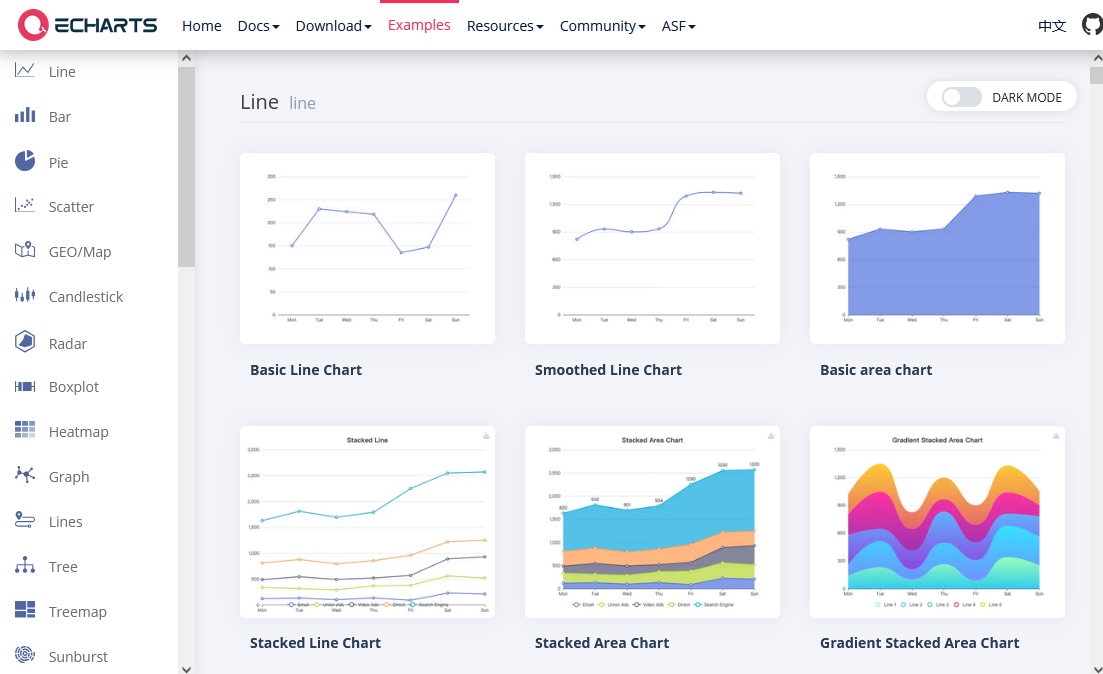
рис.1. Фрагмент сторінки з прикладами.
2. Принципи використання
Для того щоб працювати з ECharts необхідно підключити бібліотеку до сторінки. Найпростіший варіант — використати CDN (Content Delivery Network, мережа серверів для підвантажування бібліотеки без їх локального зберігання). У цьому випадку код бібліотеки завантажується безпосередньо з зовнішнього ресурсу.
<script src="https://cdn.jsdelivr.net/npm/echarts/dist/echarts.min.js"></script>
Після цього у JavaScript стає доступний глобальний об’єкт echarts, через який виконується вся подальша робота.
Далі необхідно створити HTML-контейнер, у якому буде відображатися графік:
<div id="chart" style="width: 100%; height: 600px;"></div>
Контейнер є обов’язковим елементом, оскільки ECharts рендерить графік всередині DOM-елемента. Важливо, щоб контейнер мав явно задані розміри, інакше графік не відобразиться. Альтернативно, якщо розміри контейнера не задані або потрібно задати інші розміри графіка, їх можна передати під час ініціалізації через параметри echarts.init().
Після цього виконується ініціалізація графіка:
const dom = document.getElementById('chart');
const chart = echarts.init(dom);
На цьому етапі створено екземпляр графіка, прив’язаний до контейнера, але сам графік ще не відображається. Відображення відбувається після означення наповнення в конфігурації через об’єкт option та передачі цієї конфігурації графіку:
chart.setOption(option);
Таким чином, базова послідовність використання Apache ECharts в HTML виглядає так:
- підключення бібліотеки
- створення контейнера
- ініціалізація графіка
- означення конфігурації
- передача конфігурації
У файлі echartdemo.html показано дуже простий приклад. Файл можна переглянути в текстовому редакторі, тут наведемо цей код для демонстрації складових.
<!DOCTYPE html>
<html lang="en">
  <head>
    <meta charset="UTF-8">
    <meta name="viewport" content="width=device-width, initial-scale=1.0">
    <title>ECharts Demo</title>
    <!-- 1. підключення бібліотеки -->
    <script src="https://cdn.jsdelivr.net/npm/echarts/dist/echarts.min.js"></script>
  </head>
  <body>
    <!-- 2. створення контейнера -->
    <div id="chart" style="width: 100%; height: 600px;"></div>
    <script>
      // 3. ініціалізація графіка
      const chart = echarts.init(document.getElementById('chart'));
      // 4. означення конфігурації (option)
      const option = {
        title: {text: 'Sample Chart'},
        xAxis: {
          type: 'category',
          data: ['Mon', 'Tue', 'Wed', 'Thu', 'Fri', 'Sat', 'Sun']
        },
        yAxis: {type: 'value'},
        series: [
          {
              data: [120, 200, 150, 80, 70, 110, 130],
              type: 'line'
          }
        ]
      };
      // 5. передача конфігурації
      chart.setOption(option);
    </script>
  </body>
</html>
3. Основи конфігурування графіку
Основна ідея ECharts — декларативний підхід. Замість того щоб описувати кроки малювання (як намалювати вісь, як провести лінію), користувач описує кінцевий результат. Стан графіка в кожен момент часу описується об’єктом option, який описує, що саме потрібно відобразити на графіку і як це має виглядати: структуру графіка, дані, типи візуалізації та додаткові елементи (заголовок, легенда тощо)
Мінімально графік будується на трьох основних елементах:
series— дані, які потрібно відобразити.xAxis— вісь X, тобто шкала по горизонталіyAxis— вісь Y, тобто шкала по вертикалі
Приклад:
  const option = {
    xAxis: {
      type: 'category',
      data: ['Mon', 'Tue', 'Wed', 'Thu', 'Fri', 'Sat', 'Sun']
    },
    yAxis: {type: 'value'},
    series: [
      {
          data: [120, 200, 150, 80, 70, 110, 130],
          type: 'line'
      }
    ]
  };
Якщо потрібно відобразити кілька трендів, використовується кілька об’єктів у series:
series: [
  { type: 'line', data: [...] },
  { type: 'line', data: [...] }
]
Кожен об’єкт series — це окрема лінія або набір даних.
Типовий сценарій роботи:
- створюється
option - передається через
chart.setOption(option) - при зміні даних змінюється
option - знову викликається
chart.setOption(option)
Тобто графік щоразу оновлюється через новий або змінений опис, що особливо важливо для задач з потоковими даними (тренди, HMI), де змінюється лише вміст масивів, а структура графіка залишається сталою.
4. Робота з даними
У Apache ECharts існує кілька підходів до роботи з даними. Вони відрізняються способом задання даних і сценаріями використання. Загалом можна виділити два основні підходи:
- пряме задання через
series - використання
dataset
Обидва підходи означують не лише формат даних, але і те, як ці дані зв’язуються з візуалізацією. Від обраного підходу залежить структура конфігурації, можливість повторного використання даних та складність подальших змін. Далі буде розглянуто кожен із підходів окремо та виконано їх порівняння.
Пряме задання даних в series
Найпростіший і найчастіше використовуваний варіант — передача даних безпосередньо в series. Такий підхід забезпечує прямий контроль над масивами та простий доступ до даних.
xAxis: {
  type: 'category',
  data: ['10:00', '10:01']
},
yAxis: {
  type: 'value'
},
series: [
  {
    type: 'line',
    data: [20, 22] // T1
  },
  {
    type: 'line',
    data: [30, 28] // T2
  }
]
Цей підхід добре підходить для потокових даних. Розглянемо приклад оновлення даних у JavaScript.
option.xAxis.data.push(time);
option.series[0].data.push(value1);
option.series[1].data.push(value2);

if (option.xAxis.data.length > 600) {
  option.xAxis.data.shift();
  option.series[0].data.shift();
  option.series[1].data.shift();
}
У цьому коді реалізовано простий буфер даних фіксованого розміру. Нові значення додаються в кінець масивів за допомогою push(), а найстаріші видаляються з початку через shift(). При цьому вісь X і всі series оновлюються синхронно, що забезпечує коректну відповідність даних.
Таким чином реалізується ковзне вікно, у якому зберігається лише остання частина вимірювань. Після оновлення масивів необхідно викликати:
chart.setOption(option);
що призводить до оновлення графіка без зміни його структури.
Використання dataset
Альтернативний підхід — винесення даних у окрему структуру dataset. У цьому випадку дані описуються окремо від їх відображення. Одна і та сама таблиця може використовуватися кількома series, що дозволяє уникнути дублювання. Дані при цьому мають табличну структуру і ближчі до формату Excel, CSV або баз даних.
Розглянемо наведений вище приклад через dataset:
dataset: {
  source: [
    ['time', 'T1', 'T2'],
    ['10:00', 20, 30],
    ['10:01', 22, 28]
  ]
},
series: [
  { type: 'line' },
  { type: 'line' }
]
У dataset.source використовується таблична структура. Перший рядок містить назви колонок (time, T1, T2), наступні рядки — дані. Кожен рядок відповідає одному запису.
ECharts автоматично виконує відображення даних:
- колонка
timeвикористовується як вісь X - колонки
T1іT2використовуються як дані дляseries
У блоці series задано два елементи, які автоматично прив’язуються до відповідних колонок:
- перша
series→T1 - друга
series→T2
Таким чином, з однієї таблиці формується кілька графіків без явного задання data в series. Після зміни даних у dataset необхідно так само викликати:
chart.setOption(option);
Порівняння підходів
Обидва підходи підтримуються в Apache ECharts, але вони орієнтовані на різні сценарії. При цьому документація рекомендує використовувати dataset як основний спосіб роботи з даними.
-
Підхід через
seriesє більш прямим і простим: дані одразу прив’язуються до конкретноїseries. Це дає повний контроль над масивами і робить його зручним для задач з потоковими даними, де необхідно вручну керувати буфером (додавання, видалення, синхронізація). Такий підхід природно використовувати у трендах реального часу. -
Підхід через
datasetє більш структурованим. Дані описуються окремо від конфігурації відображення і можуть використовуватися кількомаseriesбез дублювання. Це відповідає загальному принципу візуалізації: спочатку означуються дані, після чого задається їх відображення. Такий підхід спрощує масштабування конфігурації і роботу з табличними джерелами даних.
Важливий момент з документації: dataset дозволяє повторно використовувати дані різними компонентами та уникати попереднього ручного розбиття даних на окремі series. У випадку прямого задання через series це розбиття виконується програмістом, що ускладнює підтримку при збільшенні кількості даних.
Разом з тим, dataset не завжди є кращим вибором. Для спеціальних структур даних (наприклад, tree, graph) або для високочастотного оновлення даних пряме задання через series є більш зручним і керованим. Таким чином:
dataset— базовий і рекомендований підхід для структурованих і масштабованих задачseries— доцільний для простих або потокових сценаріїв
5. Типи графіків
У Apache ECharts тип графіка означується параметром series.type. Один і той самий набір даних може бути відображений різними типами графіків без зміни його джерела. В межах одного графіка допускається використання кількох series з різними типами, що дозволяє комбінувати представлення даних.
У таблиці 1 наведено перелік типів. Деякі з типів описані нижче. Варто кожен з прикладів перевірити в онлайн реадакторі https://echarts.apache.org/examples/en/editor.htm, більш складні і цікаві приклади наведені за посиланням, які можна в онлайн редакторі змінити та подивитися результат.
| Тип | Опис | Приклад |
|---|---|---|
| line | Лінійний графік для відображення змін по впорядкованій осі | 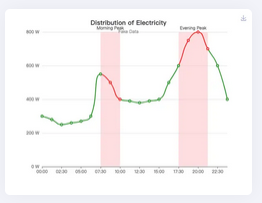 |
| bar | Стовпчиковий графік для порівняння значень | 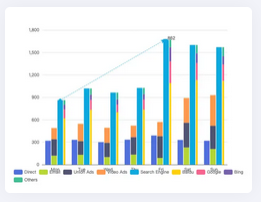 |
| pie | Кругова діаграма для відображення часток | 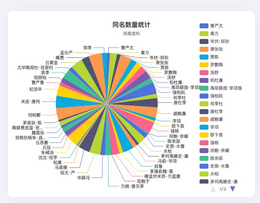 |
| scatter | Точковий графік для відображення залежностей | 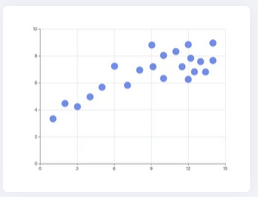 |
| effectScatter | Точковий графік з анімацією (підсвічування точок) | 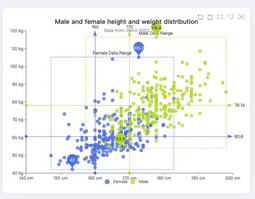 |
| radar | Радарна діаграма для багатовимірних даних | 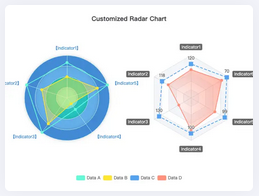 |
| tree | Ієрархічне дерево | 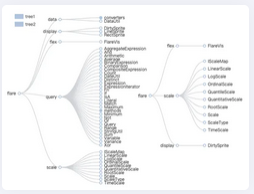 |
| treemap | Ієрархія у вигляді вкладених прямокутників | 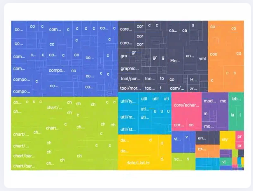 |
| sunburst | Ієрархія у вигляді концентричних кілець | 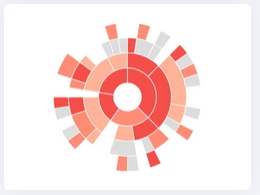 |
| boxplot | Діаграма розподілу (ящик з вусами) | 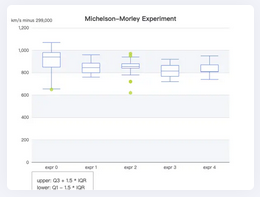 |
| candlestick | Біржовий графік (open-high-low-close) | 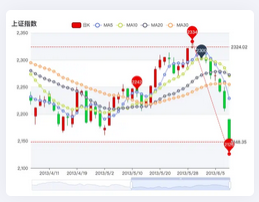 |
| heatmap | Теплокарта інтенсивності значень | 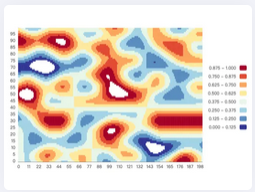 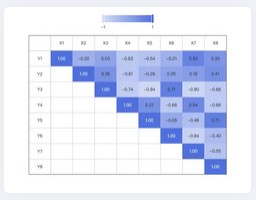 |
| map | Відображення даних на географічній карті або в просторі | 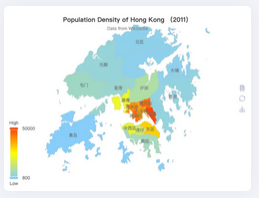 |
| parallel | Візуалізація багатовимірних даних (паралельні осі) | 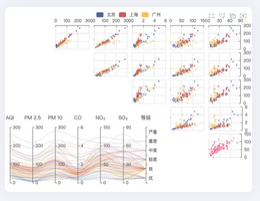 |
| lines | Відображення ліній (наприклад, маршрути) | 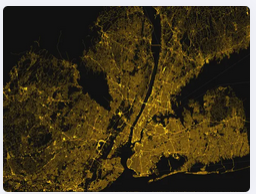 |
| graph | Графи (вузли та зв’язки) | 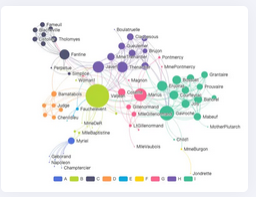 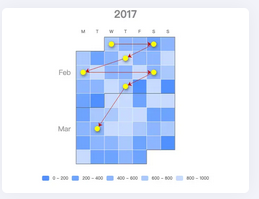 |
| sankey | Потоки між станами | 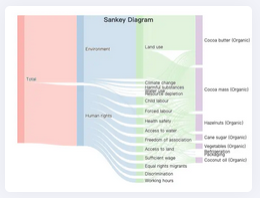 |
| funnel | Воронка процесу | 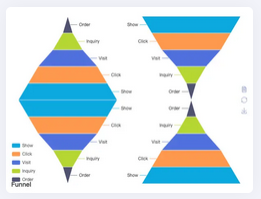 |
| gauge | Індикатор (шкала, прилад) | 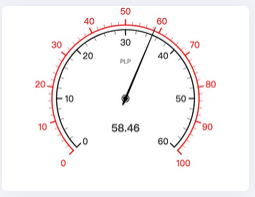 |
| pictorialBar | Стовпчики з використанням іконок/форм | 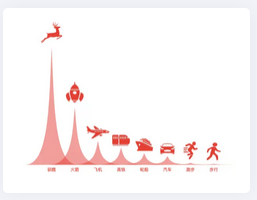 |
| themeRiver | Потоки даних у часі | 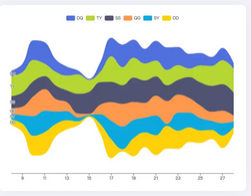 |
| chord | Зв’язки між категоріями (хордовий графік) | 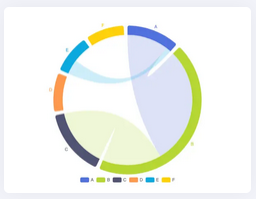 |
| custom | Користувацька візуалізація | 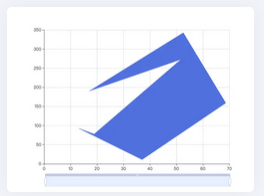 |
line
Тип line використовується для відображення змін значення по впорядкованій осі, це може бути час, порядковий номер або будь-яка інша впорядкована величина.
option = {
  xAxis: {type: 'category', data: ['A', 'B', 'C']},
  yAxis: {type: 'value'},
  series: [{ type: 'line', data: [10, 20, 15]}]
};
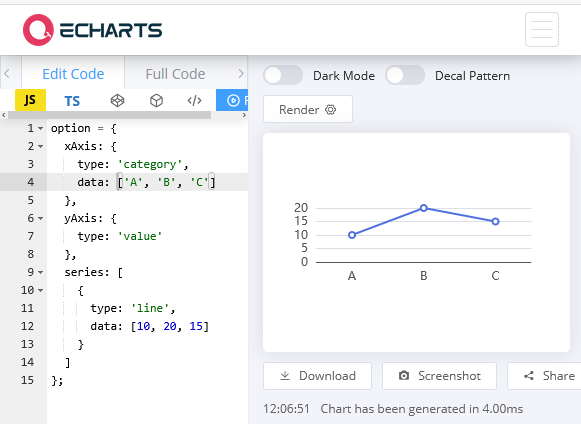
рис.2. Приклад типу line
Для роботи необхідні осі xAxis і yAxis. Як правило, xAxis має тип category, time або value, а yAxis — value. Детальніше про використання осей наведено нижче в окремому підрозділі.
Кожна series відповідає одній лінії на графіку. Для відображення кількох параметрів використовується кілька series, які можуть спільно використовувати одну вісь X. Дані можуть задаватися у вигляді масиву значень (відповідність до осі X означується порядком) або масиву пар [x, y], тобто явним заданням координат.
Тип підтримує як статичні, так і динамічні сценарії, включаючи оновлення даних у процесі роботи. Він використовується для побудови як трендів, так і залежностей між параметрами.
bar
Тип bar використовується для порівняння значень між категоріями. Дані відображаються у вигляді стовпців, що дозволяє наочно зіставляти величини.
option = {
  xAxis: {
    type: 'category',
    data: ['A', 'B', 'C']
  },
  yAxis: {
    type: 'value'
  },
  series: [
    {
      type: 'bar',
      data: [10, 20, 15]
    }
  ]
};
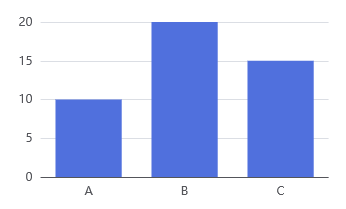
рис.3. Приклад типу bar
Як правило, xAxis має тип category, а yAxis — value. Можливий і зворотний варіант (горизонтальні стовпці), коли категорії задаються по осі Y. Кожна series відповідає одному набору стовпців. Для порівняння кількох параметрів використовується кілька series, які відображаються поруч або з накладанням. Дані задаються аналогічно до line : масив значень (відповідність до категорій визначається порядком), або масивом пар [x, y]
pie
Тип pie призначений для відображення структури, тобто часток від цілого. На відміну від інших типів, дані тут задаються як об’єкти з полями value і name.
option = {
  series: [
    {
      type: 'pie',
      data: [
        { value: 10, name: 'A' },
        { value: 20, name: 'B' }
      ]
    }
  ]
};
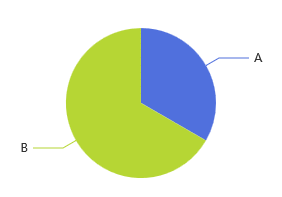
рис.4. Приклад типу pie
На відміну від більшості інших типів, pie не використовує осі xAxis і yAxis. Кожна series відповідає одній круговій діаграмі. За необхідності можна використовувати кілька series для створення вкладених або комбінованих діаграм.
scatter
Тип scatter використовується для відображення залежності між двома змінними. Кожна точка задається парою значень [x, y], що означує її координати
option = {
  xAxis: {
    type: 'value'
  },
  yAxis: {
    type: 'value'
  },
  series: [
    {
      type: 'scatter',
      data: [
        [10, 20],
        [15, 25]
      ]
    }
  ]
};
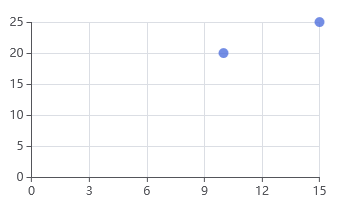
рис.5. Приклад типу scatter
Для роботи необхідні осі xAxis і yAxis, які зазвичай мають тип value. Кожна series відповідає одному набору точок.
6. Осі координат та їх налаштування
Для багатьох типів графіків у Apache ECharts осі координат є окремими компонентами конфігурації. Вони задаються через xAxis та yAxis і означують, як інтерпретуються дані та як формується шкала графіка. Найпростіший приклад:
option = {
  xAxis: {
    type: 'category',
    data: ['A', 'B', 'C']
  },
  yAxis: {
    type: 'value'
  },
  series: [{type: 'line',data: [10,20,15]}]
};
Тут вісь X є категоріальною, а вісь Y — числовою.
Усі властивості осей описані у розділах відповідно xAxis та yAxis
Не всі типи графіків використовують осі координат. Типи, яким осі у такому вигляді не потрібні: pie, gauge, funnel, sankey, tree, graph, sunburst. Для них застосовуються інші моделі позиціонування даних.
Типи осей
У той час як типи графіків (series.type) означують спосіб візуалізації даних, типи осей (xAxis.type, yAxis.type) означують спосіб побудови шкали. Тобто за допомогою цих властивостей задається, як інтерпретувати значення даних на координатних осях: як категорії, числову шкалу, часову шкалу або логарифмічне представлення. Для декартових координат (прямокутної системи координат) тип осі задається параметром type.
Основними типами є:
category— категоріальна вісь для дискретних значень, тобто наперед заданих окремих міток (категорій), а не неперервної числової шкали.value— числова вісь для неперервних даних. Використовується для числових значень, для яких масштаб зазвичай формується автоматично за даними. Підтримує задання меж (min,max), автоматичний вибір поділок, а також лінійне масштабування за замовченням.time— спеціалізована часова вісь. Призначена для часових рядів і, на відміну від звичайної числової осі, має власну логіку масштабування та форматування підписів. Наприклад, поділки можуть автоматично формуватися в годинах, днях або місяцях залежно від діапазону часу.log— логарифмічна шкала. Використовується, коли значення змінюються в широкому діапазоні порядків величин. На такій осі рівні інтервали відповідають не однаковій арифметичній різниці, а однаковому відношенню значень (наприклад, ×10). Це корисно для експоненційних залежностей або даних з великим розкидом.
Приклад часової осі:
xAxis: {type: 'time'}
Крім класичних xAxis і yAxis, у ECharts існують осі для інших координатних систем:
radiusAxis— радіальна вісь у полярних координатахangleAxis— кутова вісь у полярних координатахsingleAxis— одновимірна координатна вісьparallelAxis— осі для багатовимірних (parallel) графіків
Для тривимірних візуалізацій використовуються: xAxis3D, yAxis3D ,zAxis3D
Межі та масштаб
Для числових осей типів value, time та log масштаб зазвичай визначається автоматично за даними, але за потреби його можна задати явно:
yAxis: { type: 'value', min: 0, max: 100}
Параметри min і max задають межі шкали. Це корисно, коли масштаб повинен бути сталим або контрольованим.
Для числових осей також підтримуються додаткові параметри:
scale— не примушувати вісь включати нуль (актуально дляvalue)inverse— інверсія напрямку осі (працює для різних типів осей)logBase— основа логарифма для осей типуlogsplitNumber— рекомендована кількість поділок шкалиminInterval,maxInterval— обмеження кроку поділок (дляvalueіtime)
Для категоріальної осі category поняття масштабу в такому вигляді не застосовується, оскільки вона працює не з неперервною шкалою, а з набором міток.
Підписи та відображення осей
Для осей можна налаштовувати підписи, назви та елементи відображення.
option = {
  xAxis: {
    type: 'category',
    data: ['Mon','Tue','Wed'],
    name: 'Day',
    axisLabel: { rotate: 45},
    axisLine: { show: true},
    axisTick: { show: true}
  },
  yAxis: {
  	type: 'value',
    splitLine: { show: true}
  },
  series: [{type: 'line',data: [10,20,15]}]
};
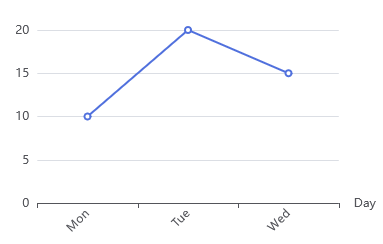
рис.6. Підписи та відображення осей
У цьому прикладі:
nameзадає назву осіaxisLabelкерує виглядом підписів; тут вони повернуті на 45°axisLineвмикає відображення лінії осіaxisTickзадає відображення поділокsplitLineвмикає сітку в області графіка
Такі параметри використовуються для покращення читабельності графіка.
Для часових і категоріальних осей часто застосовується також formatter, який дозволяє змінювати формат підписів значень. Наприклад:
axisLabel: {
  formatter: '{value} °C'
}
це дозволяє додавати одиниці вимірювання або власний формат відображення.
Кількість осей
У декартових (прямокутних) системах координат Apache ECharts графік зазвичай має одну вісь xAxis і одну вісь yAxis, тобто мінімально дві осі. Така конфігурація використовується у більшості простих графіків. За потреби кількість осей може бути збільшена. Один компонент grid зазвичай допускає до двох осей X (знизу і зверху) та до двох осей Y (ліворуч і праворуч). Для додаткових осей може використовуватись параметр offset, щоб уникати накладання.
Приклад двох осей Y:
option = {
  xAxis: {
    type: 'category',
    data: ['10:00','10:01','10:02']
  },
  yAxis: [
    {type: 'value', name: 'Temperature', min: 0, max: 300},
    {type: 'value',name: 'Pressure', min: 0, max: 10}
  ],
  series: [
    {name: 'T', type: 'line', data: [180, 190, 185], yAxisIndex: 0},
    {name: 'P', type: 'line', data: [4.2, 4.6, 4.4], yAxisIndex: 1}
  ]
};
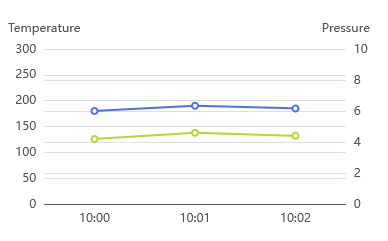
рис.7. Приклад двох осей
У складніших конфігураціях може бути кілька grid, і кожен може мати власні осі, фактично утворюючи кілька координатних областей в одному графіку.
option = {
  grid: [{top:'10%',height:'35%'},{top:'55%',height:'35%'}],
  xAxis: [
    {type:'category',gridIndex:0,data:['10:00','10:01','10:02']},
    {type:'category',gridIndex:1,data:['10:00','10:01','10:02']}],
  yAxis: [
    {type:'value',name:'Temperature',min:0,max:300,gridIndex:0},
    {type:'value',name:'Pressure',min:0,max:10,gridIndex:1}],
  series: [
    {name:'T',type:'line',xAxisIndex:0,yAxisIndex:0,data:[180,190,185]},
    {name:'P',type:'line',xAxisIndex:1,yAxisIndex:1,data:[4.2,4.6,4.4]}]
};
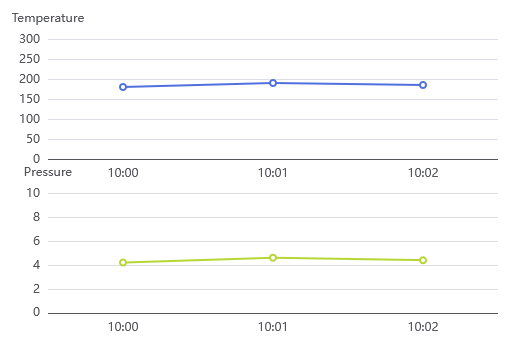
рис.8. Приклад 2-х сіток
Тривимірні графіки
У Apache ECharts підтримуються і тривимірні (3D) візуалізації. Вони реалізуються через розширення ECharts GL (echarts-gl), яке підключається окремо від базової бібліотеки. Після підключення стають доступними 3D типи графіків, зокрема:
bar3D— тривимірний стовпчиковий графікscatter3D— тривимірний точковий графікline3D— тривимірний лінійний графікsurface— поверхня функції або поля значеньmap3D— тривимірні картиglobe— глобус з нанесенням даних
У таких графіках використовуються вже три осі:
xAxis3D: {...},
yAxis3D: {...},
zAxis3D: {...}
та просторове координатне середовище, наприклад:
grid3D: {
  viewControl: { }
}
На відміну від звичайних 2D графіків, тут додається керування ракурсом, масштабуванням та обертанням сцени.
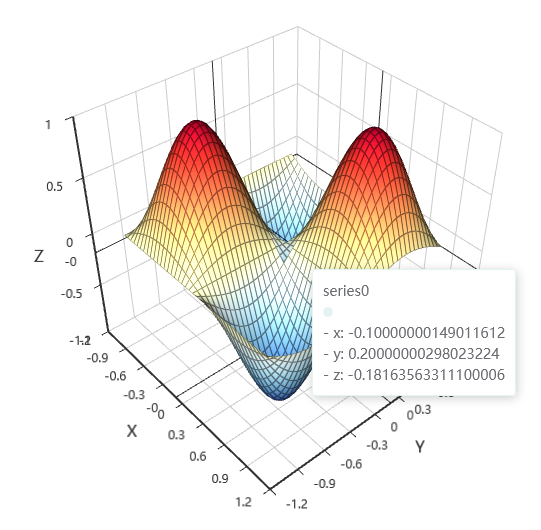
рис.9. Приклад тривимірного графіку
7. Інтерактивність
Однією з важливих особливостей Apache ECharts є вбудовані засоби інтерактивної взаємодії з графіком. Вони дозволяють досліджувати дані під час роботи. До базових засобів інтерактивності належать tooltip, legend, dataZoom та події (events).
Принцип тригерів (trigger)
У конфігурації інтерактивних компонентів часто використовується поняття trigger (тригер), тобто умова або спосіб, за яким активується певна реакція інтерфейсу. Іншими словами, trigger означує що саме є приводом для спрацювання механізму. Наприклад, якщо у tooltip вказати
tooltip: { trigger: 'item' }
то підказка формується для окремого елемента графіка, а такий запис
tooltip: { trigger: 'axis'}
вказує що підказка формується для поточної координати осі та може охоплювати кілька series.
Спливаючі підказки (tooltip)
Компонент tooltip використовується для відображення додаткової інформації про дані при взаємодії користувача з графіком. Зазвичай це значення точки, назва series, координати або інші пов’язані дані. tooltip може конфігуруватися глобально для всього графіка, а також для окремих координатних систем, series або навіть окремих елементів даних.
Найпростіший приклад:
option = { tooltip: { trigger: 'axis'} };
Як вже зазначалося, параметр trigger означує спосіб формування підказки: item — для окремого елемента, axis — для значень усіх series у поточній координаті осі, none — вимкнення спрацювання
Окрім цього, важливими властивостями є:
formatter— форматування вмісту підказкиtriggerOn— спосіб активації (mousemove,click)position— положення вікна підказкиaxisPointer— покажчик координатиalwaysShowContent— постійне відображення підказки
Приклад форматування:
tooltip: { formatter: '{b}: {c} °C' }
Тут використовується шаблонний синтаксис форматування, де спеціальні маркери підставляються значеннями даних:
{a}— ім’яseries{b}— назва категорії або ім’я точки даних{c}— значення даних{d}— додаткове значення для окремих типів графіків (наприклад відсоток дляpie)
Тому шаблон
'{b}: {c} °C'
може формувати, наприклад, такий текст:
10:00: 125 °C
Такий шаблонний підхід зручний для простого форматування без використання функцій. Для складнішої логіки використовується formatter як функція.
tooltip: {
 formatter: function(params){
   return params.name + ': ' + params.value;
 }
}
У цьому випадку formatter викликається щоразу при формуванні підказки, а параметр params містить інформацію про вибраний елемент даних. У наведеному прикладі:
params.name— назва точки даних або категоріїparams.value— її значення
Функція формує текст підказки конкатенацією цих значень.
Покажчик осі (axisPointer)
Важливою частиною tooltip є axisPointer — механізм візуального позиціонування на осі. Він допомагає досліджувати дані та особливо корисний для кількох series. Наприклад:
option = {
  tooltip: {
    trigger: 'axis',
    axisPointer: {type: 'cross'}
  },
  xAxis: {type: 'category', data: ['A','B','C','D']},
  yAxis: {type: 'value'},
  series: [{type: 'line',data: [10,20,15,25]}]
};
При наведенні курсора на графік з’являється підказка, а також перехресний покажчик координат.
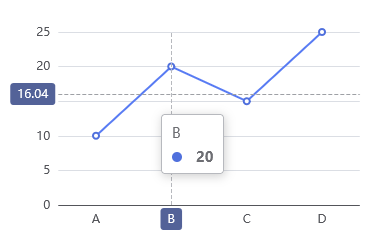
рис.10. Використання axisPointer
У властивості type: 'cross' задається тип покажчика. Можливі варіанти: line — лінія покажчика, shadow — тіньова область, cross — перехресний покажчик. Наприклад, для стовпчикових графіків часто використовують shadow. Для осей value і time підтримується також прив’язка до найближчої точки: axisPointer:{snap: true}
Легенда (legend)
Компонент legend дозволяє відображати назви series для можливості ідентифікації та керувати їх видимістю.
option = {
 legend: {},
 xAxis:{type:'category', data:['A','B','C']},
 yAxis:{type:'value'},
 series:[{name:'T1',type:'line',data:[10,20,15]},
   {name:'T2',type:'line',data:[15,12,18]}]
};
Користувач може через легенду тимчасово вмикати або вимикати окремі series, клікаючи по назві.
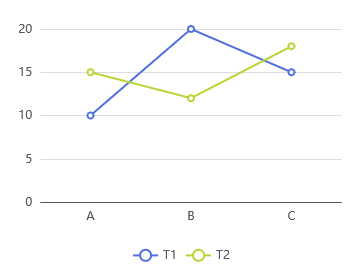
рис.11. Відображення легенди
У найпростішому варіанті легенда формується автоматично з назв series.name, і для її активації достатньо вказати порожній об’єкт legend: {}. Водночас legend підтримує розширене налаштування через властивості, що дозволяють задавати розташування й орієнтацію, використовувати прокручування для великої кількості series, різні режими вибору та засоби керування видимістю груп даних.
Масштабування (dataZoom)
Компонент dataZoom використовується для масштабування і прокрутки даних, дозволяючи досліджувати окремі фрагменти графіка або, навпаки, переглядати дані в цілому. У концептуальному сенсі dataZoom створює вікно перегляду на осі. Найпростіший приклад:
option = {
 dataZoom: [{type: 'slider'}],
 xAxis:{type:'category',data:['1','2','3','4','5','6','7']},
 yAxis:{type:'value'},
 series:[{type:'line',data:[10,15,8,20,22,18,16]}]
};
У цьому прикладі під графіком з’являється повзунок, за допомогою якого можна змінювати видиму частину даних.
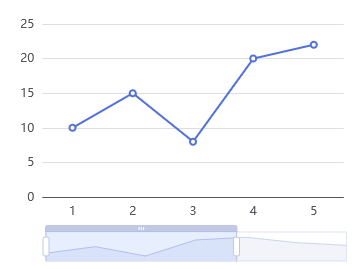
рис.12. Використання dataZoom
У ECharts підтримуються кілька варіантів dataZoom:
slider— окремий повзунок масштабування;inside— масштабування жестами миші або колеса прокрутки прямо в області графіка;select— масштабування виділенням області (черезtoolbox).
Можливе поєднання двох механізмів:
dataZoom: [
 { type:'slider' },
 { type:'inside' }
]
Такий варіант часто використовується на трендах.
dataZoom може працювати з різними осями. Також вікно перегляду можна задати програмно:
dataZoom: {
 start: 20,
 end: 80
}
Тут показуються дані від 20% до 80% діапазону.
Події (events) і дії (actions)
ECharts підтримує програмну реакцію на дії користувача через події (events). Це дозволяє пов’язувати графік з прикладною логікою: відкривати детальні дані, реагувати на вибір користувача, виконувати drill-down або змінювати сам графік. Події підключаються методом:
chart.on('click', function(params) {
  console.log(params.name);
});
У цьому прикладі обробляється подія click, а об’єкт params містить інформацію про вибраний елемент, де відбувся клік. Наприклад:
params.name— ім’я точки або категоріїparams.value— значенняparams.seriesName— ім’яseriesparams.dataIndex— індекс точки в масиві даних
Підтримуються типові події миші: click, dblclick, mouseover, mouseout, mousemove.
Події можуть бути пов’язані не лише з елементами графіка, а й з інтерактивними компонентами. Наприклад зміна легенди генерує подію:
chart.on('legendselectchanged', function(params){
 console.log(params.selected);
});
А зміна масштабу — подію:
chart.on('datazoom', function(){
 console.log('zoom');
});
Програмні дії (dispatchAction)
ECharts дозволяє програмно ініціювати дії через:
chart.dispatchAction({...});
Наприклад показати підказку кодом:
chart.dispatchAction({
 type:'showTip',
 seriesIndex:0,
 dataIndex:1
});
Або програмно виділити точку:
chart.dispatchAction({
 type:'highlight',
 seriesIndex:0,
 dataIndex:1
});
Поширені дії:
showTip— програмно показатиtooltipдля вибраної точки даних.highlight— виділити елемент графіка (наприклад точку, сектор або стовпець), зазвичай через візуальний акцент.downplay— зняти виділення або повернути елемент до звичайного стану.legendSelect— програмно увімкнути відображення вибраноїseriesчерез легенду.legendUnSelect— програмно вимкнути відображення вибраноїseries.dataZoom— програмно змінити поточне вікно масштабування, тобто керувати видимим діапазоном даних.
Джерела
- https://echarts.apache.org
Автори
Теоретичне заняття розробив Олександр Пупена.
Feedback
Якщо Ви хочете залишити коментар у Вас є наступні варіанти:
Про проект і можливість допомогти проекту написано тут