Створення документації на основі MarkDown: практична частина
Тривалість: 1 акад година (0.5 пари)
Мета: закріпити на практиці принципи роботи з MarkDown
Послідовність виконання роботи
- Ознайомтеся з теоретичними відомостями Створення документації на основі MarkDown: теоретична частина
1. Встановлення Notepad++ та плагінів
Ви можете використовувати будь які редактори або плагіни MarkDown для виконання цього завдання. У даному практичному занятті використовується Notepad++ з плагіном а також Typora.
- Встановіть Notepad++, якщо Ви ще цього не зробили раніше.
- Запустіть Notepad++. У меню
Плагіни -> Адмінстрування плагніввстановіть Markdown Panel
Плагін Markdown Panel дає можливість переглядати зміст Markdown документів у вигляді переглядача.
2. Створення та редагування документу Markdown
- Створіть на комп’ютері окрему папку, де буде зберігатися документ Markdown.
- Використовуючи провідник створіть файл
intromd.md. - Відкрийте файл за допомогою Notepad++.
- Через меню
плагіниабо через кнопку на панелі швидкого доступу відкрийте Markdown Panel - Завантажте документ, який необхідно зробити в Markdown за цим посиланням
- Подивіться на структуру документу (заголовки), зміст документу. Все це необхідно повторити в Markdown.
- Реалізуйте все до пункту 2 (LaTeX/Mathematics) так щоб документ на панелі Markdown виглядав як в версії pdf. Посилання та рисунки доступні в цьому документі, вони також мають відображатися і працювати аналогічно.
Робота з формулами та діаграмами Mermaid не підтримуються у рендері в Markdown Panel, тому вони будуть розроблятися в редакторі Typora.
3. Знайомство з редактором Typora
-
Завантажте Typora з розділу завантаження офіційного сайте typora.io
- Встановіть Typora на свій ПК
- Запустіть Typora після завантаження.
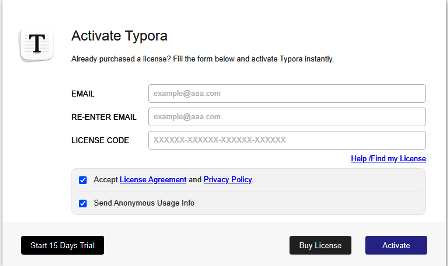
рис.1.
Даний редактор є платним, але можна користуватися пробною версією з обмеженнями. Хоч вартість ліцензії невелика, і якщо Ви плануєте використовувати Markdown у Вашій професійній діяльності варто подумати над покупкою (власне автор даного практичного заняття купив ліцензію), у даному практичному занятті вважатиметься, що Ви користуєтеся пробною ліцензією.
-
Натисніть кнопку
Start 15 Days Trialдля активації 15-денної ліцензії - Перейдіть в пункт меню
File->Refernces->General->Languageі виберіть інтерфейс Українською мовою. - Перезапустіть typora щоб налаштування вступили в силу. Кожного разу коли запускатимете Typora, вибирайте
Not Now.
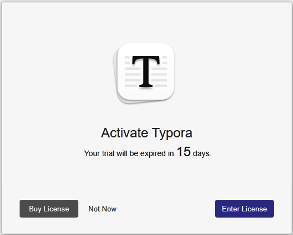
рис.2.
- Відкрийте в Typora файл
intromd.md, який Ви створили і відредагували у попередньому пункті. - Активуйте меню
Вигляд -> Структура
Якщо все зроблено вірно, то в редакторі Ви повинні побачити структуру документу, рисунок, посилання і т.п.
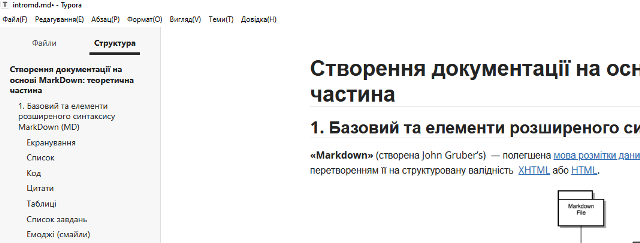
рис.3.
- Ознайомтеся з контекстним меню, клікнувши праву кнопку миші.
- Переключіться в режим джерельного коду і в зворотному напрямку, використовуючи меню
Вигляд -> Режим джерельного кодуабо відповідну кнопку в правому нижньому кутку екрану .
.
4. Робота з формулами в Typora
- Зайдіть в меню
Файл->Параметри->Markdownі активуйте опціюФормули в рядку.
Це дає можливість створювати вбудовувані в рядки формули.
- Перезапустіть Typora
- Реалізуйте пункт 2 (LaTeX/Mathematics) з раніше завантаженого документу.
5. Робота з Mermaid в Typora
За замовченням в Typora активована можливість роботи в Mermaid, однак варто перевірити.
-
Зайдіть в меню
Файл->Параметри->Markdownі активуйте опцію Графіки в розділіПідтримка синтаксису, якщо ця опція не стоїть. -
Реалізуйте пункт 3 Mermaid) з раніше завантаженого документу.
Питання до захисту
- Яка основна ідея використання MarkDown? Чому текстові формати подібні до MsWORD можуть не підійти для цих задач?
- Прокоментуйте принципи роботи застосунків MarkDown.
- Поясніть що таке Flavors MD? У чому причина появи різних Flavors?
- Перерахуйте основні елементи синтаксису форматування MarkDown.
- Назвіть ряд елементів розширеного синтаксису форматування MarkDown. Які обмеження їх використання?
- Як можна використовувати формули?
- Як можна рисувати діаграми?
Джерела
Автори
Практичне заняття розробив Олександр Пупена.
Feedback
Якщо Ви хочете залишити коментар у Вас є наступні варіанти:
Про проект і можливість допомогти проекту написано тут